งานหน้าเคาน์เตอร์
งานประจำวันของคนหน้าเคาน์เตอร์ทำในหน้า “ตารางจองวันนี้” และ “ขายหน้าร้าน” เจ้าของ ผู้จัดการ และพนักงานหน้าเคาน์เตอร์เปิดได้ทั้งสองหน้า ส่วนโค้ชเปิดไม่ได้ ภาพในหมวดนี้ถ่ายจากคอมพิวเตอร์ เพราะหน้าเคาน์เตอร์ส่วนใหญ่ใช้จอใหญ่ บนมือถือ (จอแคบ) ช่องค้นหาพับอยู่หลังไอคอนแว่นขยาย และ “ปิดสนาม” อยู่ในปุ่ม ⋯
หน้า “ตารางจองวันนี้”
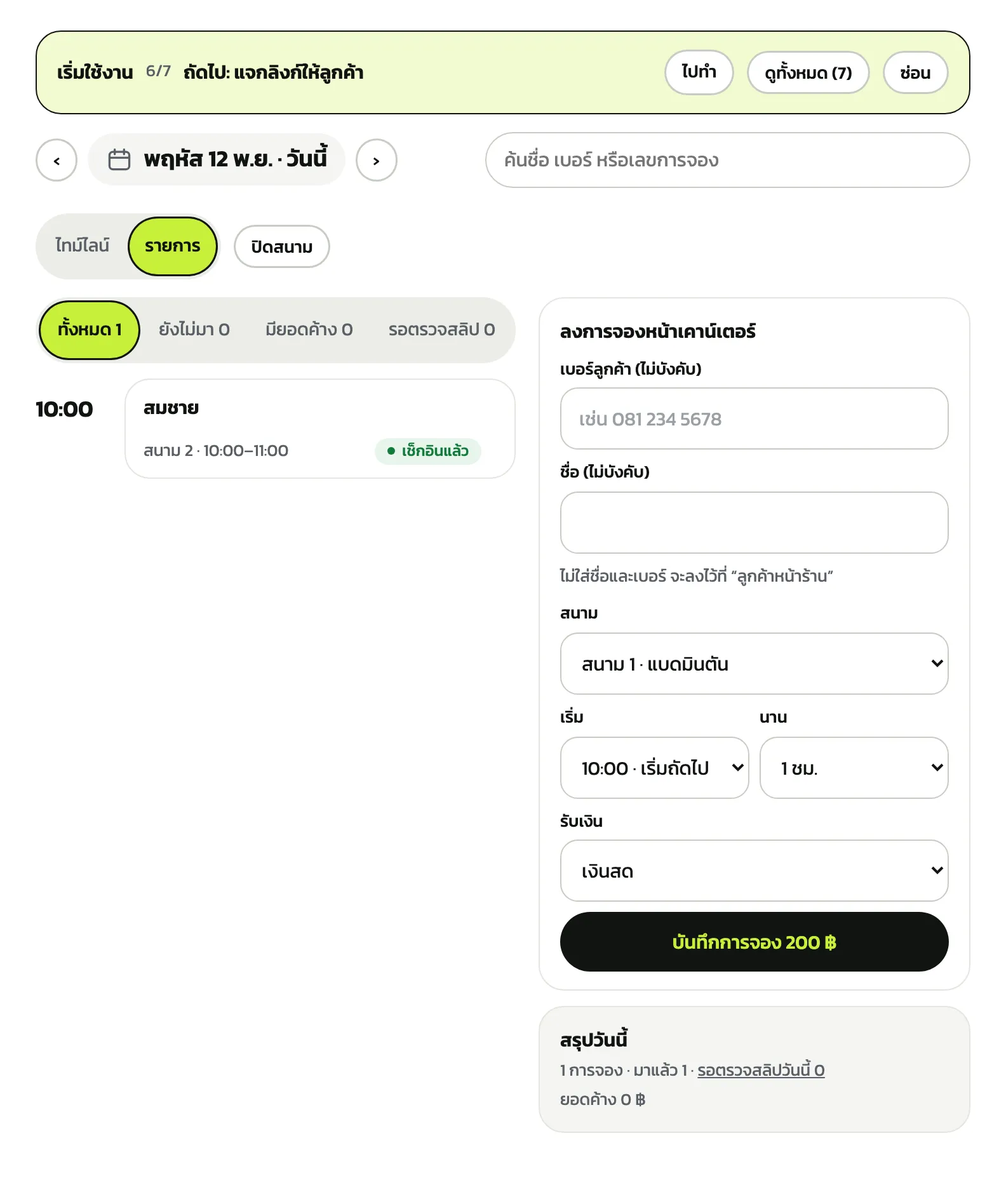
กด “ตารางจองวันนี้” ในเมนู หน้านี้แสดงการจองทุกคอร์ตของวันเป็นแถวละคอร์ต ใช้ “‹” และ “›” เลื่อนวัน หรือแตะชื่อวันเพื่อเลือกวันจากปฏิทิน ช่องค้นหารับชื่อ เบอร์ หรือเลขการจอง ปุ่ม “ไทม์ไลน์” และ “รายการ” สลับมุมมอง ส่วน “สรุปวันนี้” บอกจำนวนการจอง คนที่มาแล้ว สลิปที่รอตรวจ และยอดค้าง
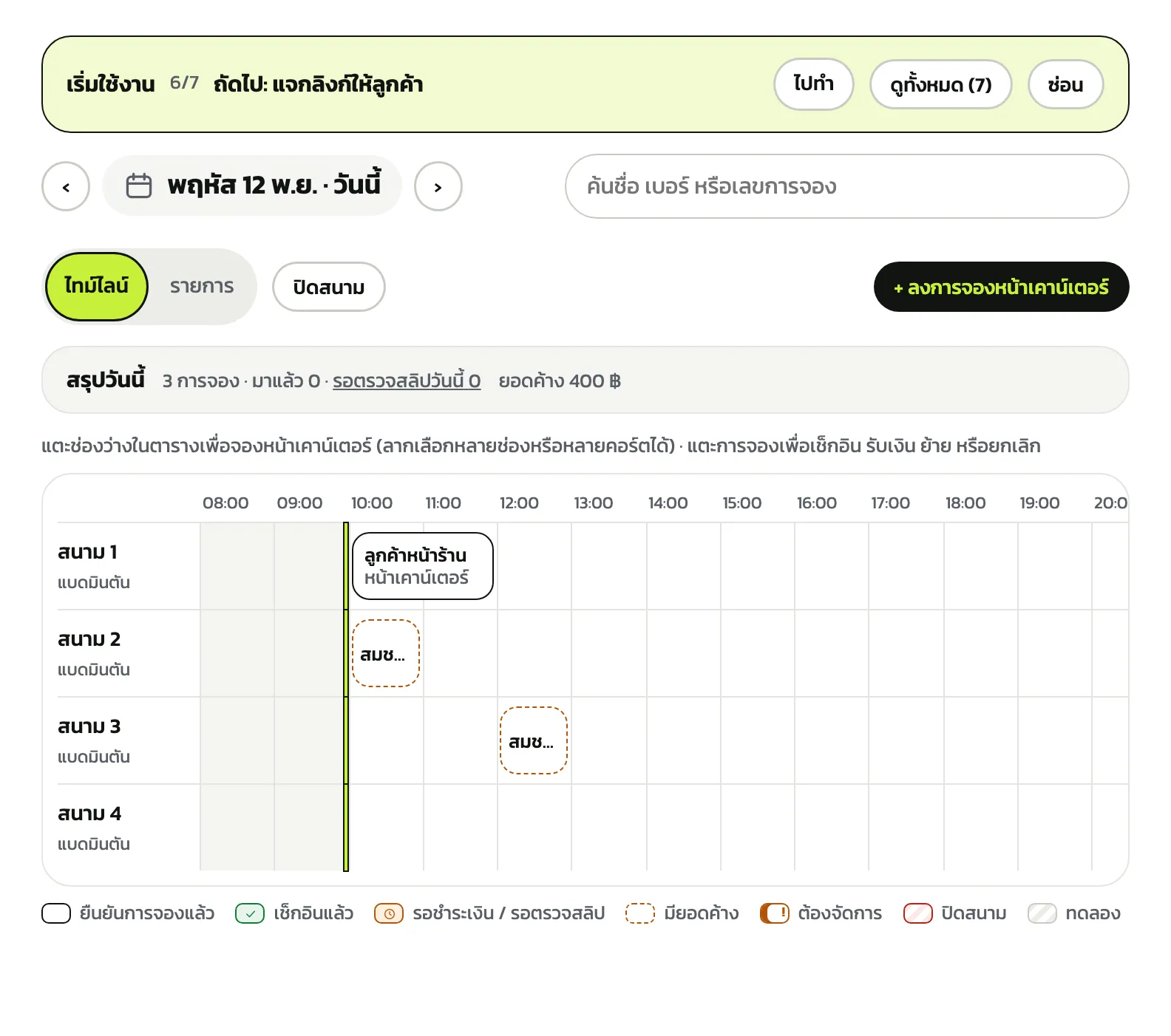
สีของแต่ละช่องบอกสถานะ: ขอบเข้มคือ “ยืนยันการจองแล้ว” ขอบเขียวพร้อมเครื่องหมายถูกคือ “เช็กอินแล้ว” ส้มพร้อมนาฬิกาคือรอชำระเงินหรือรอตรวจสลิป ขอบประคือ “มียอดค้าง” ป้าย ! คือ “ต้องจัดการ” ลายเส้นแดงคือ “ปิดสนาม” และลายเส้นเทาคือการจอง “ทดลอง” ช่วงเวลาที่ผ่านไปแล้วเป็นสีเทา เส้นแนวตั้งคือเวลาตอนนี้
ลงการจองลูกค้า walk-in
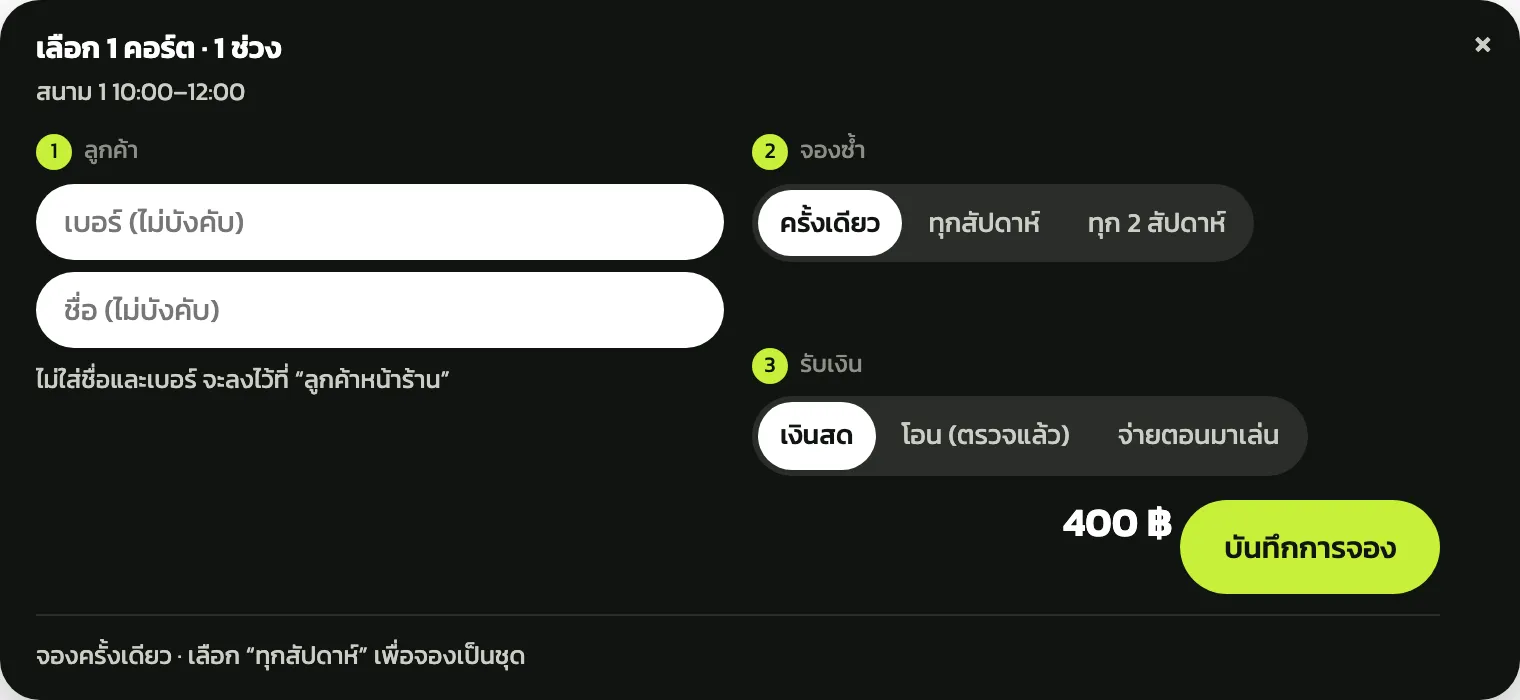
แตะช่องว่างในตาราง (แตะหลายช่องหรือลากข้ามคอร์ตได้) แถบลงการจองจะขึ้นด้านล่าง หัวแถบบอกจำนวนคอร์ตและช่วงเวลาที่เลือก ไม่ต้องใส่ชื่อหรือเบอร์ก็ได้ การจองจะลงไว้ที่ “ลูกค้าหน้าร้าน” ใต้ “รับเงิน” เลือก “เงินสด” หรือ “โอน (ตรวจแล้ว)” แล้วกด “บันทึกการจอง” ข้อความที่ขึ้นหลังบันทึกบอกสนาม เวลา และเงินที่รับ ตรวจได้ทันทีว่าลงถูก
เลือก “โอน (ตรวจแล้ว)” หลังเห็นยอดเข้าบัญชีแล้วเท่านั้น ลูกค้าหน้าร้านที่ไม่มีเบอร์ ถ้ายกเลิกภายหลังจะคืนได้เป็นเงินสดเท่านั้น
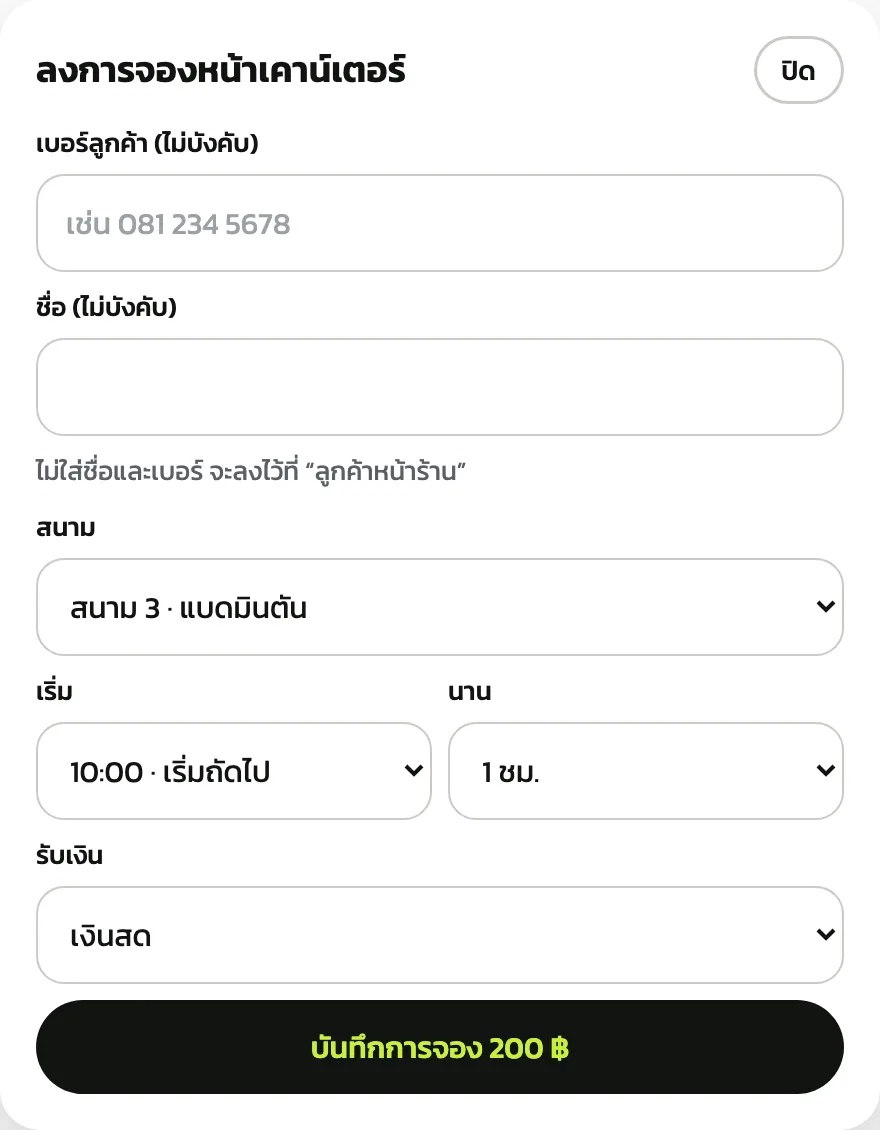
จะพิมพ์เองแทนการแตะตารางก็ได้ กด “+ ลงการจองหน้าเคาน์เตอร์” แล้วเลือก “สนาม” “เริ่ม” “นาน” และ “รับเงิน” ในฟอร์ม ในมุมมอง “รายการ” บนคอมพิวเตอร์ ฟอร์มนี้อยู่ข้างรายการเลย ถ้าชั่วโมงตอนนี้เหลือไม่ถึงครึ่ง ช่อง “เริ่ม” จะเลือกชั่วโมงถัดไปให้ (ขึ้นว่า “เริ่มถัดไป”) ชั่วโมงที่เริ่มไปแล้วบอกว่าเหลือกี่นาที เลือกได้แต่คิดราคาเต็มชั่วโมง
จ่ายตอนมาเล่น เช็กอิน และรับเงิน
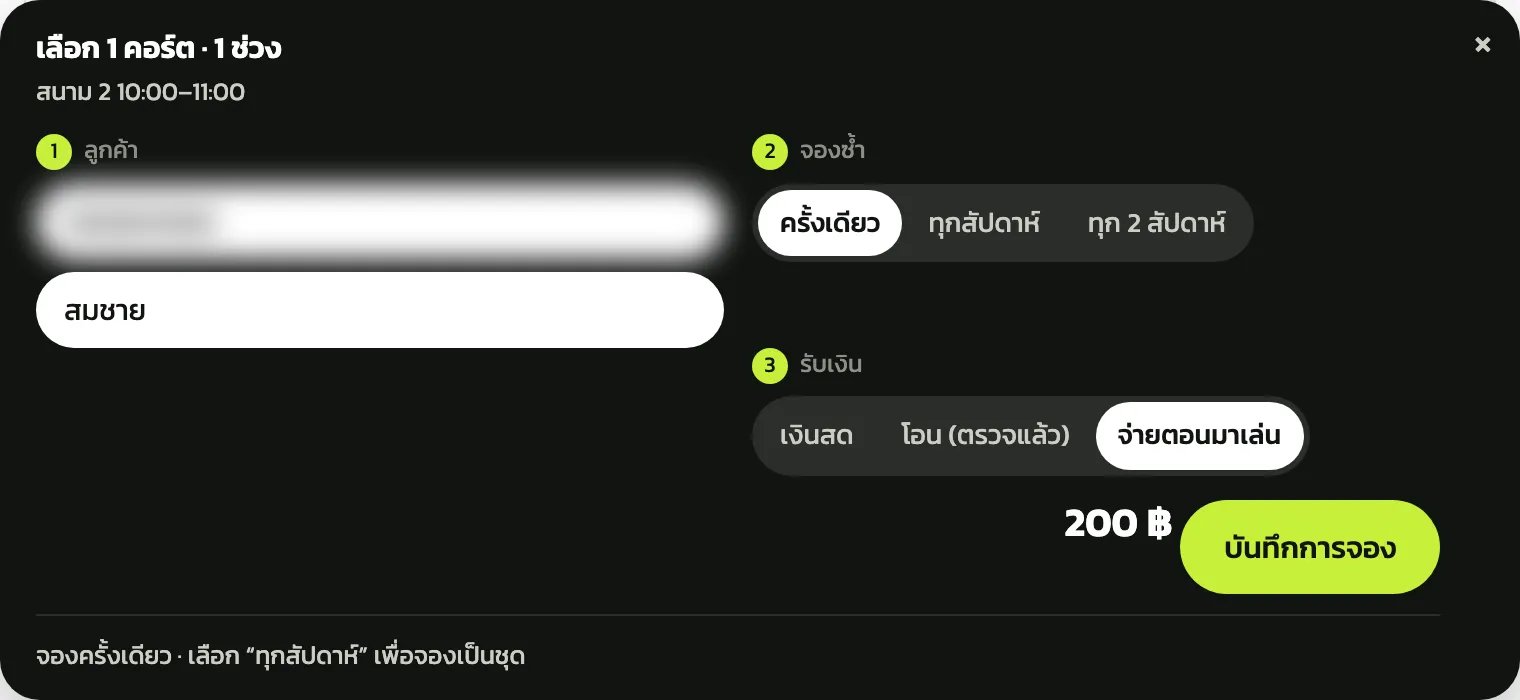
ลงการจองที่เคาน์เตอร์ตอนนี้ แต่ให้ลูกค้าจ่ายตอนมาเล่น เลือก “จ่ายตอนมาเล่น” ใต้ “รับเงิน” แบบนี้ต้องใส่เบอร์ลูกค้า (ปุ่มจะขึ้นว่า “ใส่เบอร์ลูกค้าก่อน” จนกว่าจะใส่) ใส่ชื่อด้วยก็ได้ แล้วกด “บันทึกการจอง” การจองจะขึ้นในตารางแบบ “มียอดค้าง”
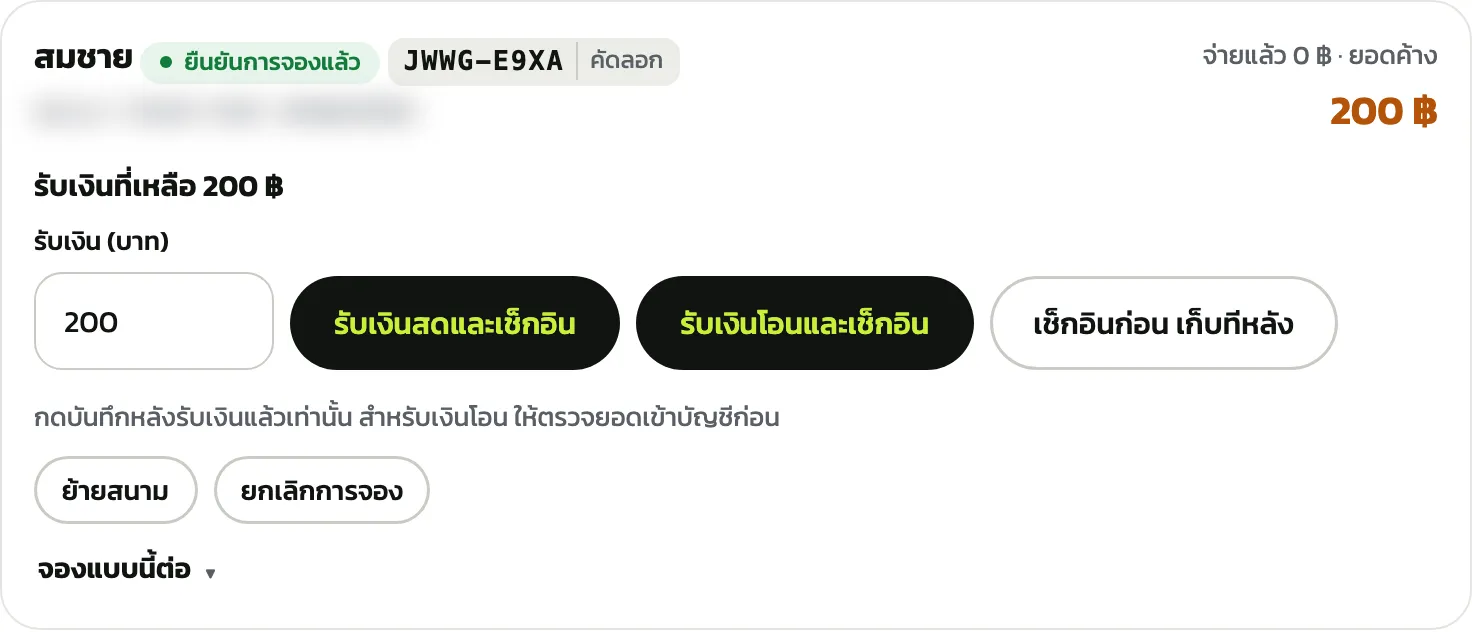
พอลูกค้ามาถึง แตะการจองของเขาในตาราง จะเห็น “รับเงินที่เหลือ” พร้อมยอด กด “รับเงินสดและเช็กอิน” หรือ “รับเงินโอนและเช็กอิน” ถ้ายังไม่เก็บเงิน กด “เช็กอินก่อน เก็บทีหลัง” ช่องจะเปลี่ยนเป็น “เช็กอินแล้ว”
เช็กอินได้เฉพาะวันที่เล่น ถ้าลูกค้าจ่ายครบแล้ว กด “✓ มาแล้ว · เช็กอิน” ได้เลย
ย้ายสนาม
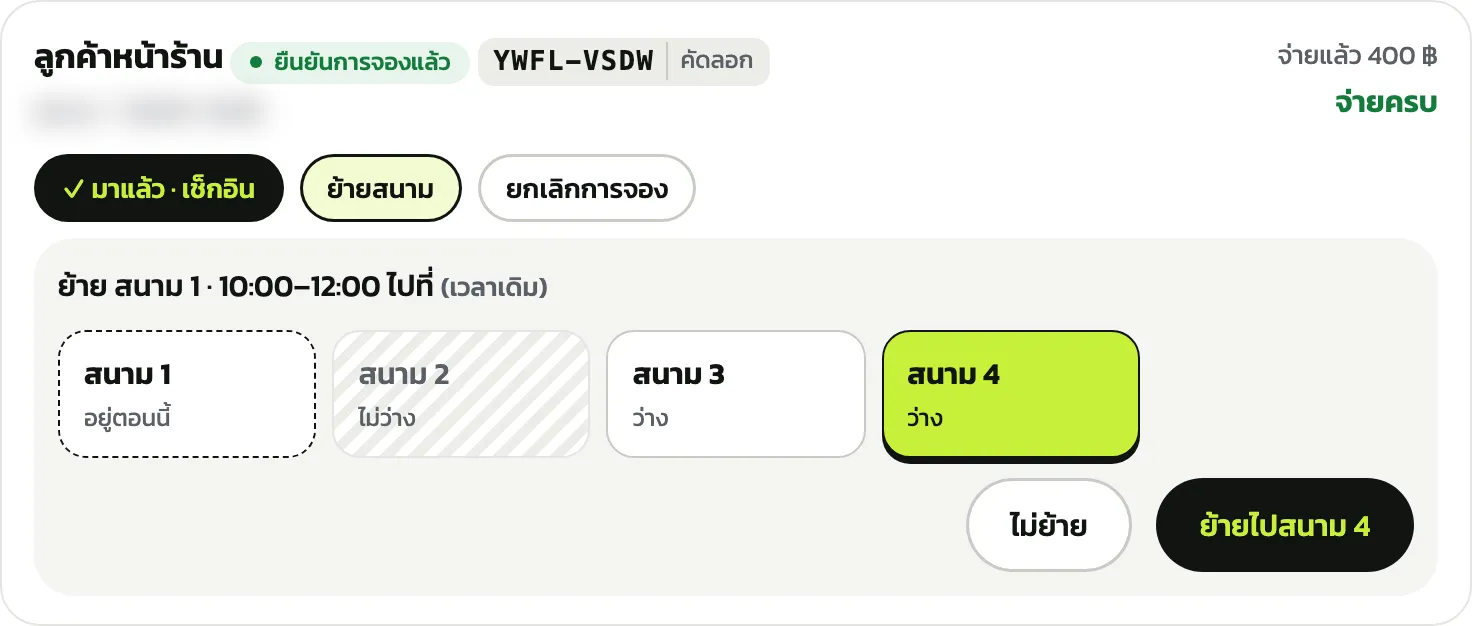
แตะการจอง แล้วกด “ย้ายสนาม” จะเห็นทุกคอร์ตที่เปิดใช้ แยกตามกีฬา คอร์ตเดิมขึ้นว่า “อยู่ตอนนี้” คอร์ตที่ว่างในเวลาเดิมขึ้นว่า “ว่าง” แตะคอร์ตที่จะย้ายไป แล้วกด “ย้ายไป…” เวลาไม่เปลี่ยน ย้ายไปคอร์ตของกีฬาอื่นได้ แต่ราคาอาจต่างจากเดิม ถ้าไม่ย้ายแล้ว กด “ไม่ย้าย”
ยกเลิกการจองและคืนเงิน
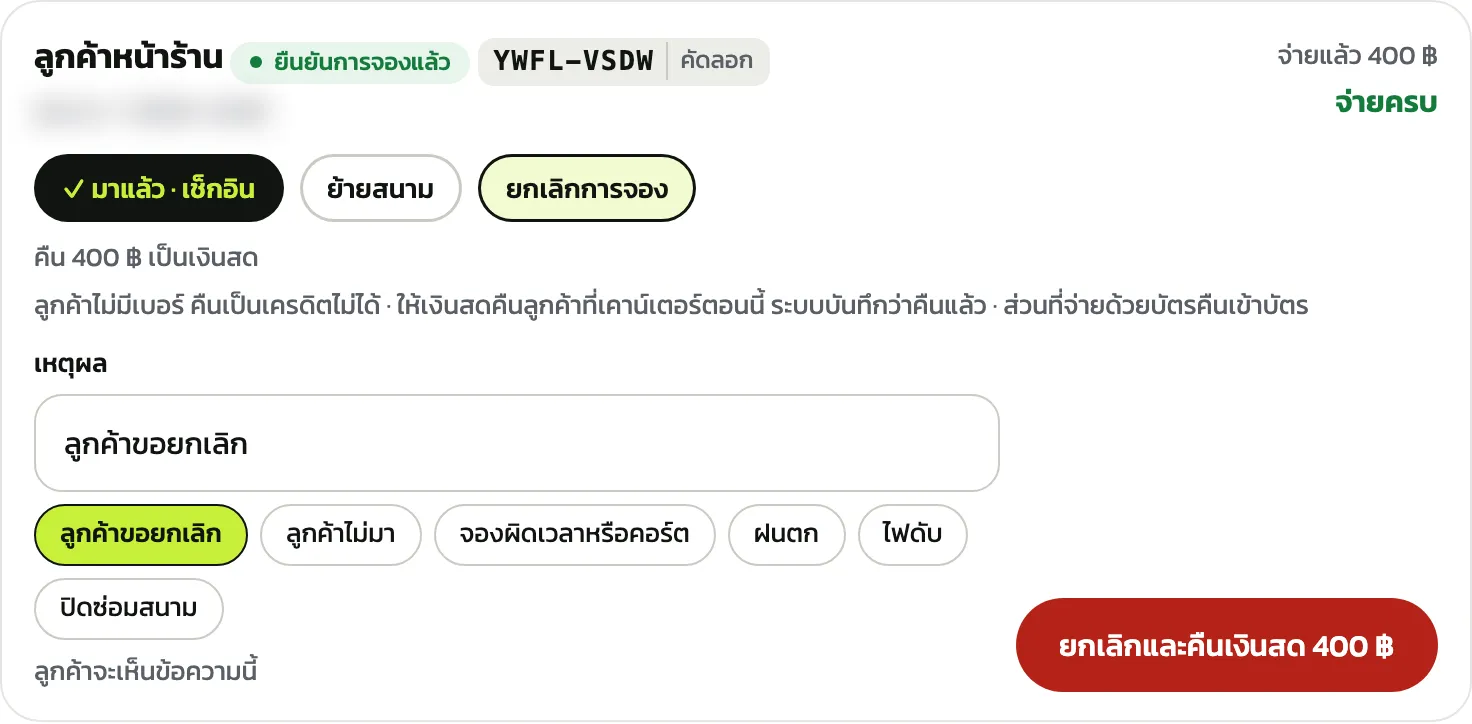
แตะการจอง แล้วกด “ยกเลิกการจอง” หน้าจอบอกยอดที่จะคืน ถ้าลูกค้ามีเบอร์ เลือกคืนเป็น “เครดิต” หรือ “เงินสด” ได้ ใส่ “เหตุผล” หรือแตะเหตุผลสำเร็จรูป เช่น “ลูกค้าขอยกเลิก” แล้วกดปุ่มยืนยันสีแดง ลูกค้าจะเห็นเหตุผลนี้ (ต่างจากเหตุผลตอนปิดสนามที่ลูกค้าไม่เห็น)
ลูกค้าหน้าร้านที่ไม่มีเบอร์คืนเป็นเครดิตไม่ได้ ระบบจึงให้คืนเงินสดที่เคาน์เตอร์ การจองที่จ่ายเงินแล้ว ผู้จัดการหรือเจ้าของเป็นคนยกเลิก
ปิดสนามชั่วคราว
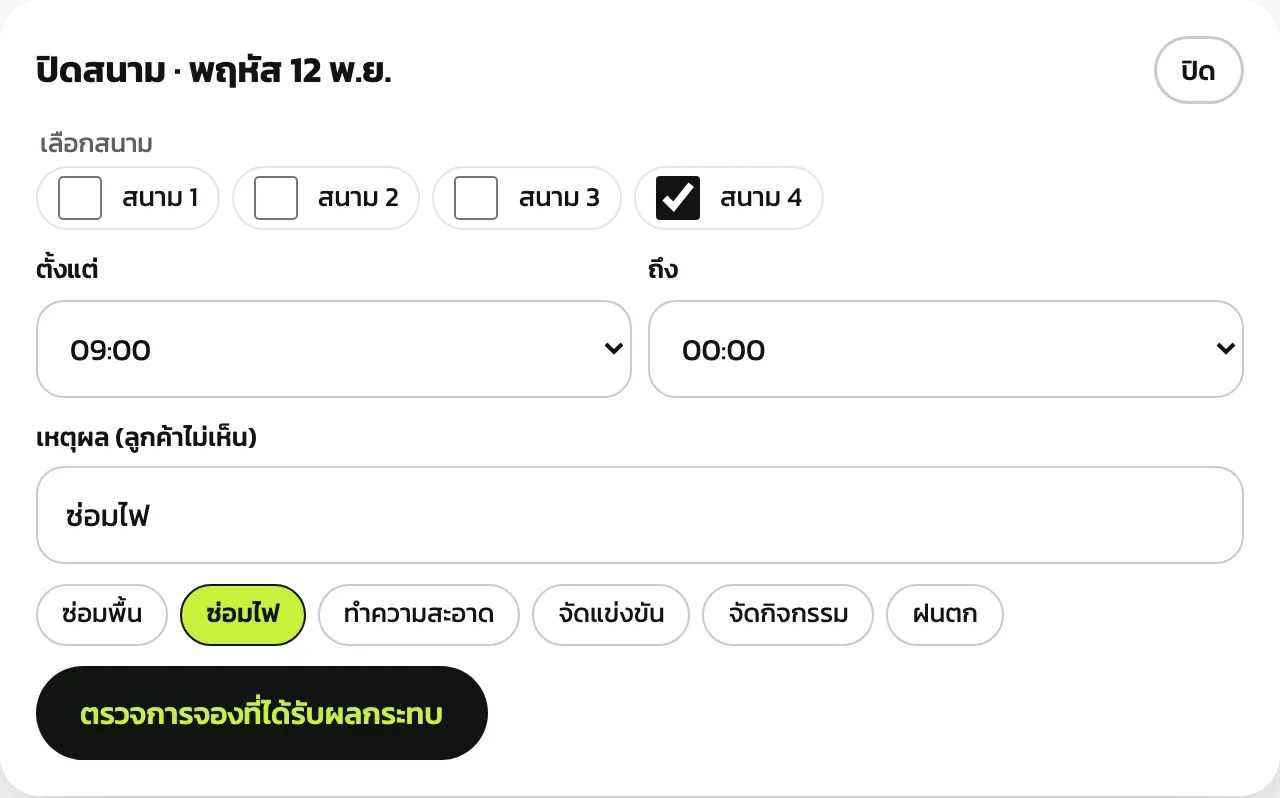
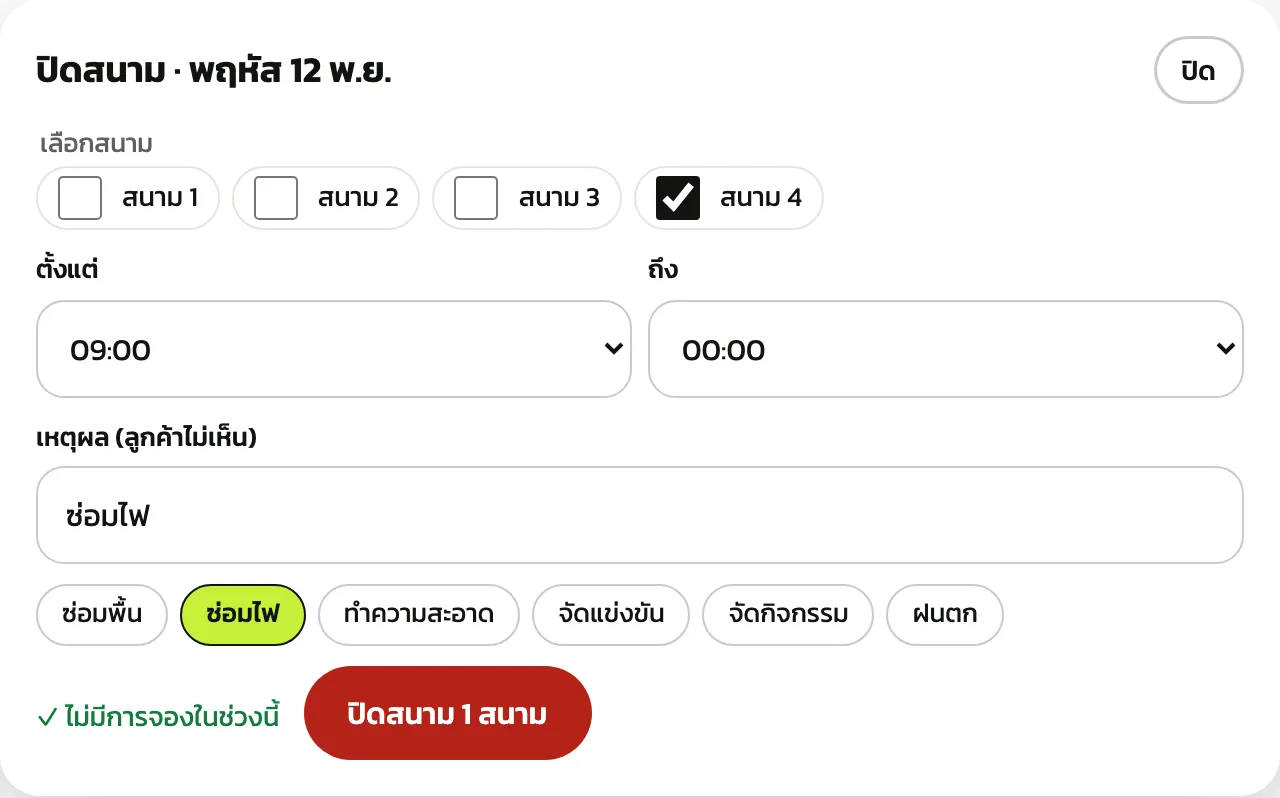
กด “ปิดสนาม” ด้านบน (บนมือถืออยู่ในปุ่ม ⋯) ติ๊กคอร์ตใต้ “เลือกสนาม” เลือกเวลา “ตั้งแต่” และ “ถึง” ใส่ “เหตุผล (ลูกค้าไม่เห็น)” หรือแตะเหตุผลสำเร็จรูป เช่น “ซ่อมไฟ” แล้วกด “ตรวจการจองที่ได้รับผลกระทบ”
ถ้าขึ้น “✓ ไม่มีการจองในช่วงนี้” กด “ปิดสนาม 1 สนาม” ได้เลย ถ้ามีการจองอยู่ หน้าต่างจะแสดงการจองนั้นให้ย้ายไปสนามอื่นหรือยกเลิกก่อน แล้วโทรแจ้งลูกค้า ช่วงที่ปิดจะขึ้นในตารางเป็น “ปิดสนาม” ลูกค้าจองช่วงนั้นไม่ได้
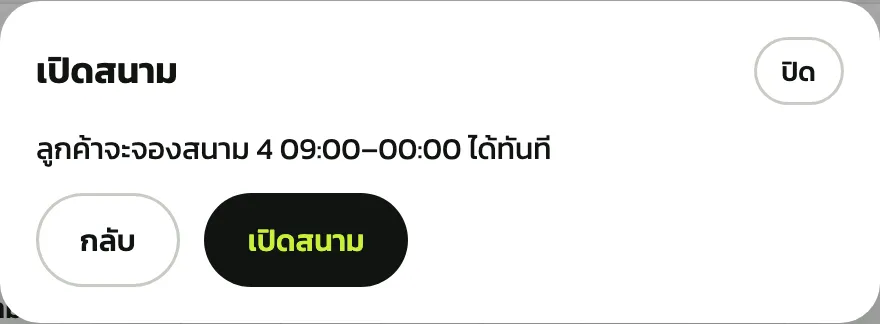
จะเปิดคืน กด “เปิด” ที่ช่องที่ปิดไว้ในตาราง แล้วกด “เปิดสนาม” ลูกค้าจองช่วงนั้นได้ทันที
จองประจำทุกสัปดาห์
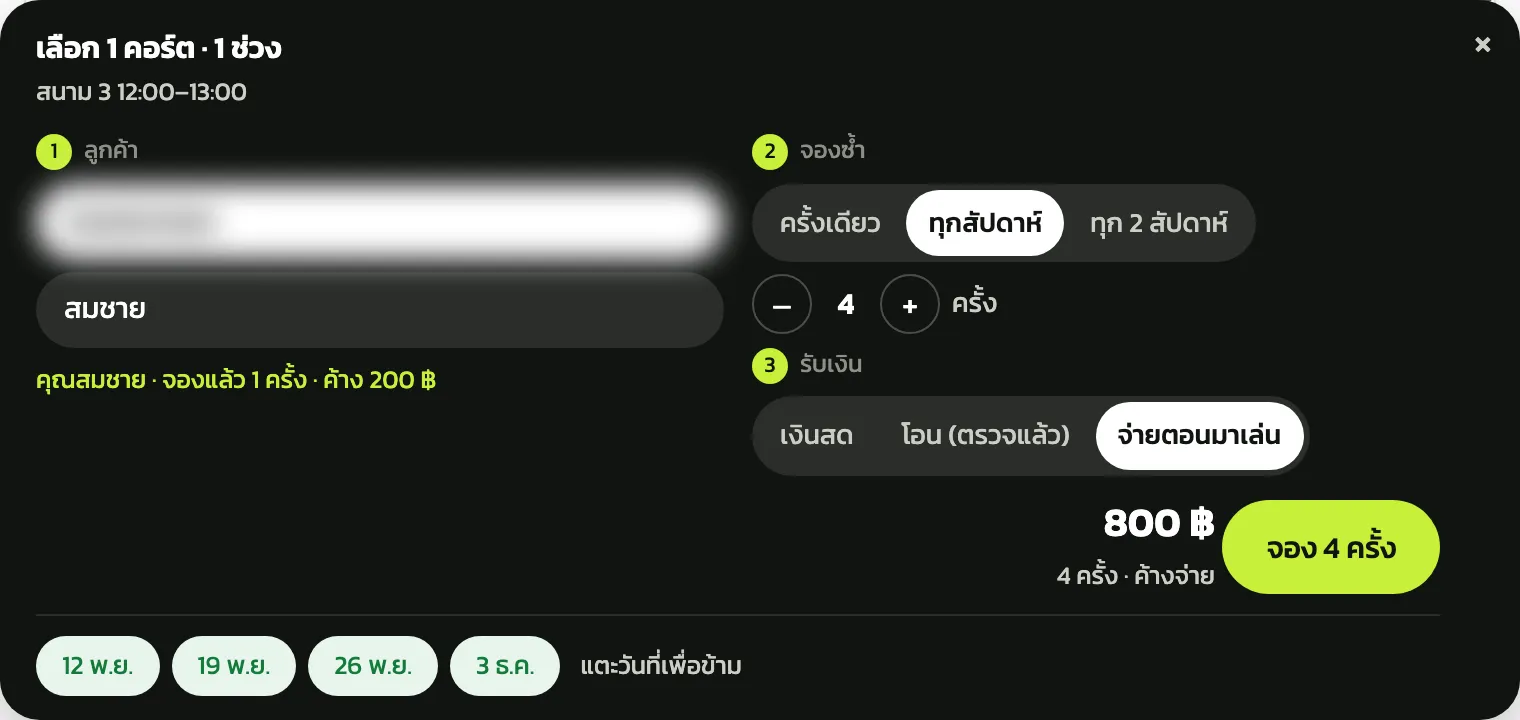
สำหรับลูกค้าประจำ แตะช่องเวลาในตาราง แล้วใต้ “จองซ้ำ” เลือก “ทุกสัปดาห์” หรือ “ทุก 2 สัปดาห์” ใช้ − และ + กำหนดจำนวนครั้ง ต้องใส่เบอร์ลูกค้า ถ้าเบอร์ตรงกับลูกค้าที่เคยจองหน้าเคาน์เตอร์ ระบบจะขึ้นชื่อและยอดค้างให้ ด้านล่างแสดงวันที่จะจอง แตะวันที่เพื่อข้ามวันนั้น แล้วกด “จอง 4 ครั้ง”
เลือกจองซ้ำแล้ว ระบบตั้งรับเงินเป็น “จ่ายตอนมาเล่น” ให้ ถ้าลูกค้าจ่ายทั้งชุดตอนนี้ เปลี่ยนเป็น “เงินสด” หรือ “โอน (ตรวจแล้ว)” ได้ ใช้ได้ทุกแพ็กเกจ
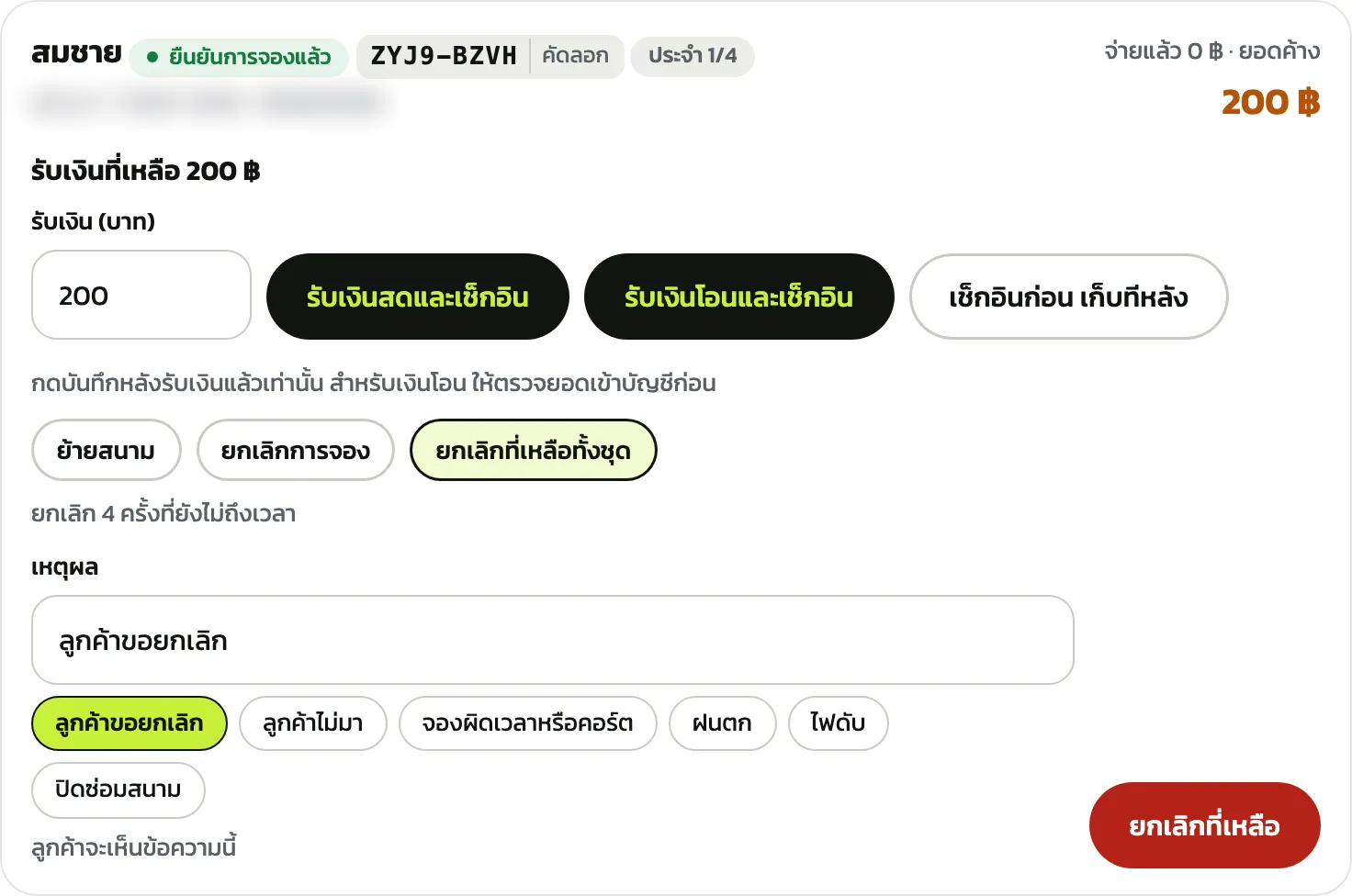
แต่ละครั้งขึ้นในตารางพร้อมป้าย “ประจำ 1/4” แบบนี้ ถ้าลูกค้าเลิกมา แตะการจองครั้งไหนก็ได้ของชุด กด “ยกเลิกที่เหลือทั้งชุด” หน้าจอบอกว่าจะยกเลิกกี่ครั้งที่ยังไม่ถึงเวลา ใส่เหตุผล (ลูกค้าเห็นข้อความนี้) แล้วกด “ยกเลิกที่เหลือ”
มุมมอง “รายการ”
กด “รายการ” เพื่อดูการจองเรียงตามเวลา แท็บด้านบน “ทั้งหมด” “ยังไม่มา” “มียอดค้าง” และ “รอตรวจสลิป” กรองรายการ ตัวเลขข้างแท็บคือจำนวน แตะการจองเพื่อเช็กอิน รับเงิน ย้าย หรือยกเลิก เหมือนในไทม์ไลน์
“ขายหน้าร้าน” Pro
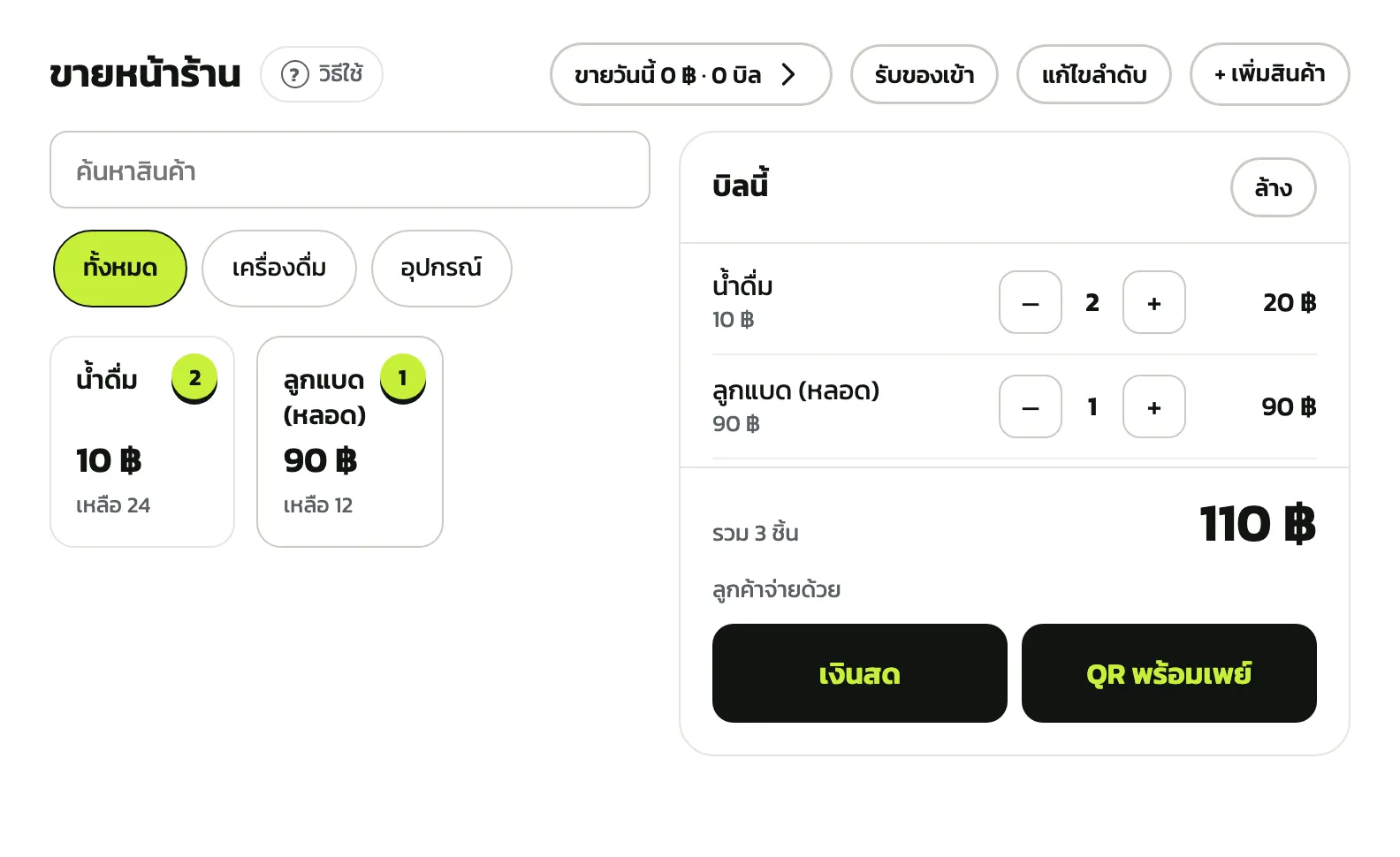
กด “ขายหน้าร้าน” ในเมนู แตะสินค้าเพื่อเพิ่มลง “บิลนี้” แตะซ้ำเพื่อเพิ่มจำนวน หรือใช้ − และ + ในบิล การ์ดสินค้าบอกจำนวนที่เหลือ ด้านล่างบิลเลือกว่า “ลูกค้าจ่ายด้วย” “เงินสด” หรือปุ่มที่สองซึ่งตั้งชื่อตามช่องทางรับเงินของสนาม: “QR พร้อมเพย์” ถ้าตั้งพร้อมเพย์ไว้ (ตามภาพ) หรือโอนเข้าบัญชีถ้าตั้งบัญชีธนาคาร
สินค้าและราคาตั้งที่ ตั้งค่าสนาม › สินค้าขายหน้าร้าน ถ้าเคาน์เตอร์รับของเข้า กด “รับของเข้า” ที่หัวหน้านี้ได้เลย (บนมือถือ เจ้าของและผู้จัดการจะเห็นปุ่มนี้ใน “จัดการสินค้า”)
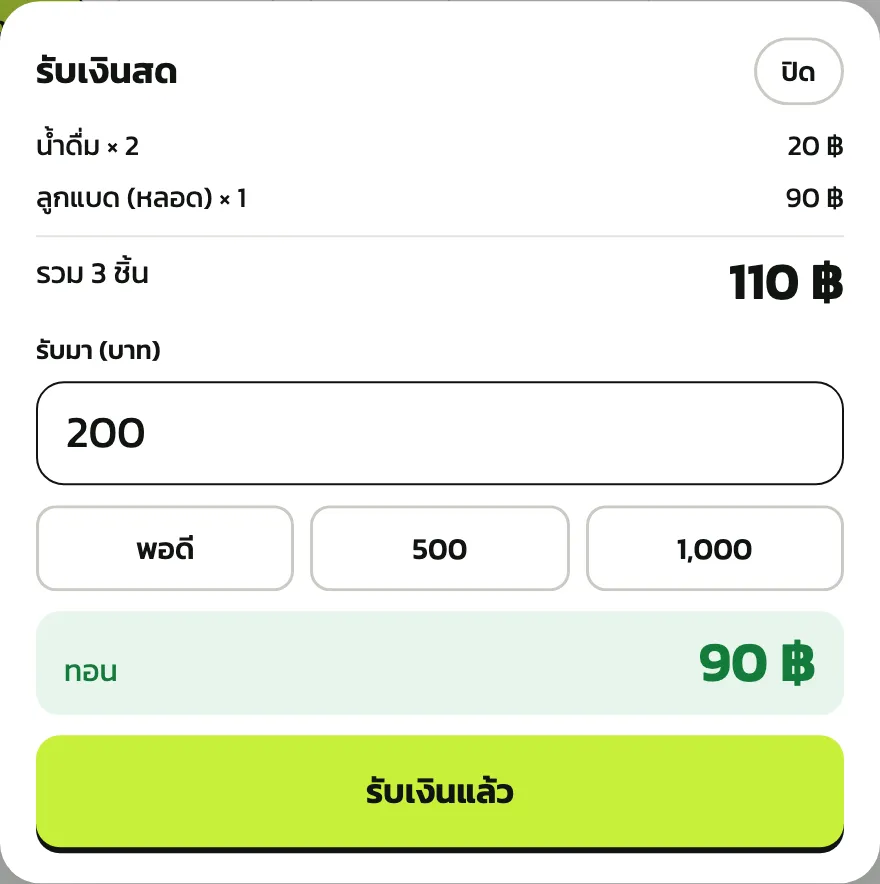
กด “เงินสด” ใส่ “รับมา (บาท)” หรือแตะ “พอดี” หรือแบงก์ที่ลูกค้าให้ หน้าจอบอกเงิน “ทอน” กด “รับเงินแล้ว” แล้วจะขึ้น “ขายสำเร็จ” พร้อมเงินทอนและเลขบิล กด “บิลใหม่” เพื่อขายคนต่อไป
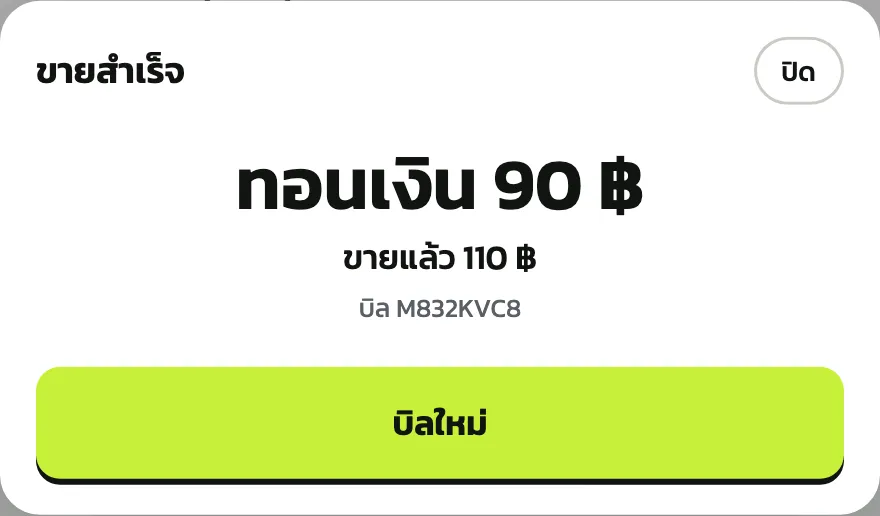
หน้าต่าง “ขายสำเร็จ” บอกเงินทอน ยอดที่ขาย และเลขบิล สินค้าที่นับสต็อกจะลดจำนวนตามที่ขายทันที
สรุปขายวันนี้และยกเลิกบิล Pro
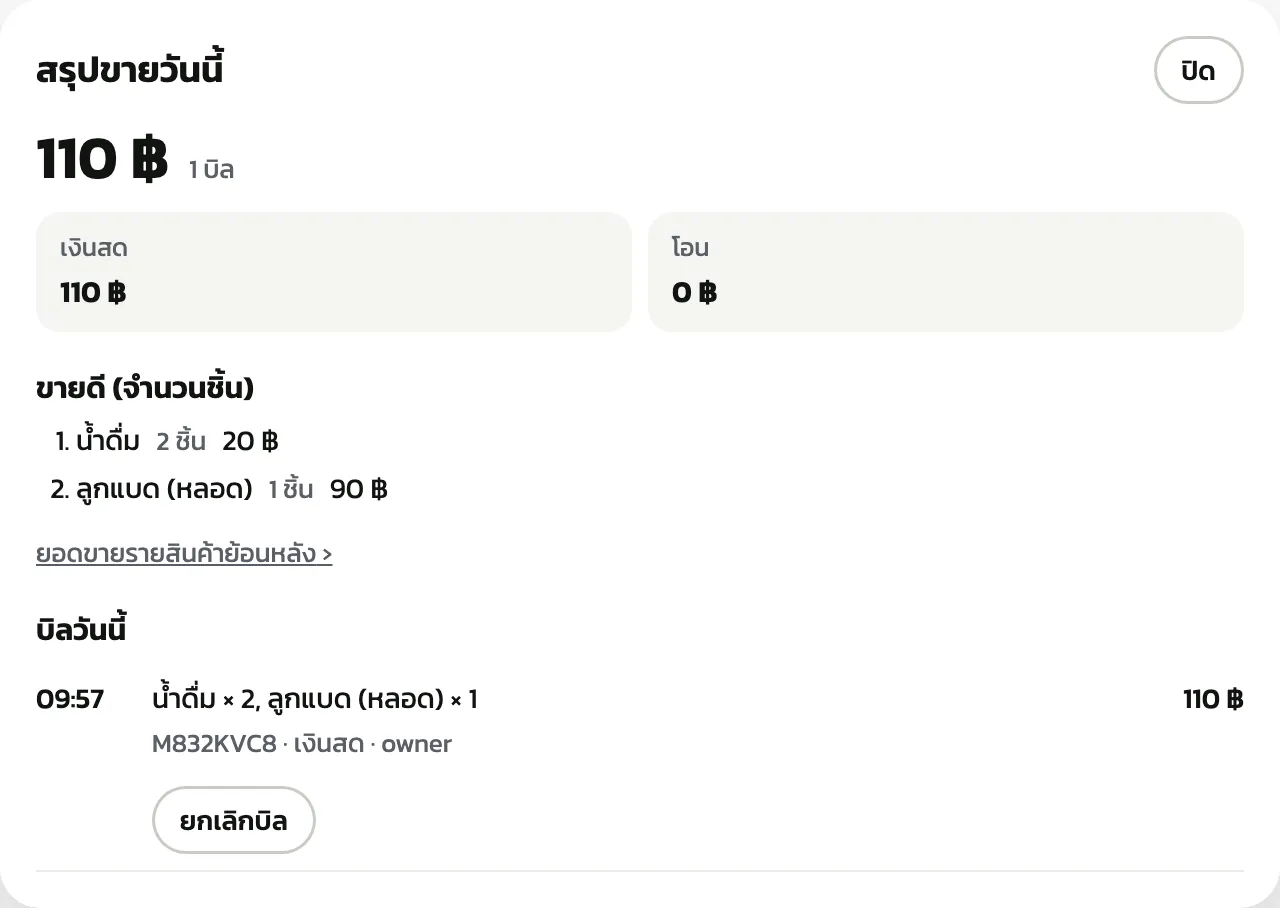
กดปุ่ม “ขายวันนี้” ที่หัวหน้า จะเห็น “สรุปขายวันนี้”: ยอดรวมและจำนวนบิล แยกเงินสดกับโอน “ขายดี (จำนวนชิ้น)” และ “บิลวันนี้” ทุกบิล เจ้าของและผู้จัดการกด “ยอดขายรายสินค้าย้อนหลัง ›” เพื่อดูรายงานย้อนหลังได้
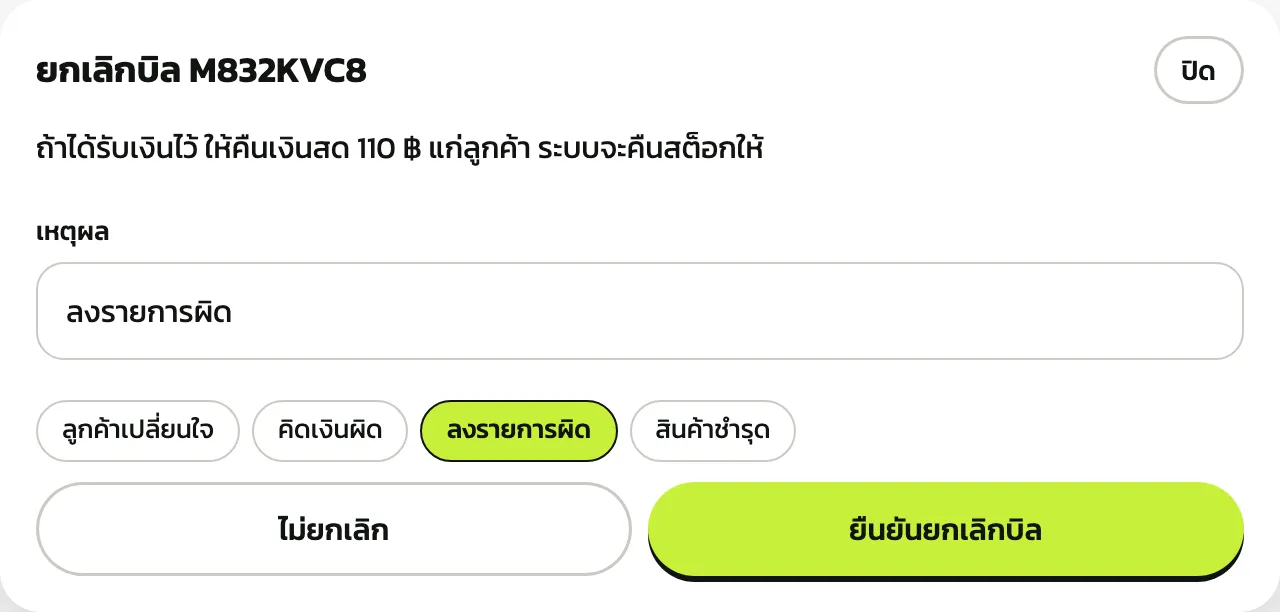
คิดเงินผิดหรือลูกค้าเปลี่ยนใจ กด “ยกเลิกบิล” ที่บิลนั้น เลือกเหตุผล เช่น “ลงรายการผิด” แล้วกด “ยืนยันยกเลิกบิล” หน้าต่างบอกว่าต้องคืนเงินลูกค้าเท่าไร (บิลเงินสดคืนเป็นเงินสด) และระบบคืนสต็อกให้เอง
ยกเลิกบิลได้เฉพาะเจ้าของและผู้จัดการ และเฉพาะบิลของวันนี้ ส่วนบิลที่ขายตอนเน็ตล่ม ยกเลิกได้ถึงวันที่บิลส่งขึ้นระบบ
ขายตอนเน็ตล่ม Pro
ใช้ได้ในแอป HOLD KOURT Team เท่านั้น (ไม่ใช่เว็บ) เน็ตหลุดแล้วยังขายเงินสดและโอนต่อได้ บิลเก็บไว้ในเครื่อง แล้วส่งขึ้นระบบเองเมื่อเน็ตกลับมา
แถบบนสุดของหน้าขายขึ้นว่า “ออฟไลน์” และแสดงเวลาของข้อมูลสินค้าในเครื่อง ขายได้ตามปกติ แต่รับได้แค่เงินสดกับ “โอน / QR พร้อมเพย์” (Stripe ใช้ไม่ได้ตอนไม่มีเน็ต) ตอนโอน แอปเตือนให้ตรวจยอดเข้าในแอปธนาคารก่อนกดยืนยัน ถ้าตรวจไม่ได้ ให้รับเงินสด
ข้อมูลสินค้าในเครื่องต้องไม่เก่ากว่า 7 วัน ถ้าเก่ากว่านั้นต้องต่อเน็ตเพื่อโหลดใหม่ก่อน ถ้าสต็อกในเครื่องหมด ยังขายต่อได้หลังกดยืนยัน แต่สต็อกจริงอาจติดลบ ดูตัวเลขอีกครั้งหลังบิลส่งขึ้นระบบ
ขายเสร็จ บิลมีเลข “OFF-” ตามด้วยตัวอักษร 6 ตัว เช่น OFF-3FA2C1 ยังไม่มีใบเสร็จหรือใบกำกับภาษีในตอนนั้น เมื่อบิลส่งขึ้นระบบแล้วจะได้เลขบิลจริง ค้นเลข OFF ในประวัติได้ ใบกำกับภาษีอย่างย่อของสนามที่เปิด VAT จะออกตอนบิลส่งขึ้น (ถ้าส่งข้ามวัน ใบจะลงวันที่ส่ง) แจ้งนักบัญชีของสนามไว้ด้วย
แตะ “รอส่ง N บิล” บนแถบบนสุดเพื่อดูบิลที่ยังไม่ขึ้นระบบ บิลที่ส่งแล้ววันนี้ และบิลที่ส่งไม่สำเร็จพร้อมเหตุผล เจ้าของและผู้จัดการกด “ทิ้งบิลนี้…” ได้ถ้าคีย์ผิด โดยต้องเลือกเหตุผล แล้วระบบจะบันทึกการทิ้งไว้ใน Audit ถ้าบิลส่งขึ้นระบบไปแล้ว ให้ยกเลิกบิลจากหน้าประวัติแทน
ถ้ามีบิลค้างเกิน 2 ชั่วโมงตอนมีเน็ต แถบบนสุดจะเป็นสีเตือน บิลจะถูกส่งเมื่อมีพนักงานของสาขานั้นล็อกอินอยู่ในเครื่อง
ในหน้าประวัติการขาย บิลที่ขายตอนเน็ตล่มมีป้ายบอก ทั้งแบบ “ขายออฟไลน์ · OFF-…” “ส่งภายหลัง” “ส่งโดย …” และ “ต้องตรวจ” (ราคาไม่ตรงกับตอนนี้ ขายนานเกิน 3 วัน นาฬิกาเครื่องคลาดเคลื่อน หรือผู้ขายไม่ตรงสาขา) บิลที่ขายเมื่อวานแต่ส่งวันนี้อยู่ในประวัติของเมื่อวาน ยอดของวันที่ผ่านไปแล้วจึงเพิ่มขึ้นหลังบิลส่งขึ้นระบบ และเงินสดที่คืนตอนยกเลิกบิลข้ามวันจะไม่รวมในสรุปของวันไหน
ระวัง: ถ้าถอนการติดตั้งแอปหรือล้างข้อมูลแอป บิลที่ยังรอส่งจะหายทั้งหมด ก่อนทำ ให้ต่อเน็ตให้บิลส่งขึ้นระบบก่อน หรือกด “ส่งออกทั้งหมดเป็นข้อความ” ท้ายรายการ “บิลรอส่ง” เพื่อบันทึกไว้ การออกจากระบบไม่ลบบิลที่รอส่ง แอปจะถามยืนยันก่อน