เริ่มต้นใช้งาน
สมัคร สร้างสนาม ยืนยันเบอร์มือถือ แล้วทำตามการ์ด “เริ่มใช้งาน” ในหน้า วันนี้ จนครบ 7 ขั้น ภาพทั้งหมดถ่ายจากมือถือ
สิ่งที่ต้องเตรียม
อีเมลที่เปิดอ่านได้ หรือบัญชี Google
มือถือที่รับ SMS ได้ ใช้ยืนยันเบอร์ของเจ้าของสนาม
เลขพร้อมเพย์ หรือเลขบัญชีธนาคารของสนาม เงินค่าจองเข้าบัญชีนี้โดยตรง
ถ้ามี: โลโก้สนามเป็นไฟล์ PNG หรือ JPG สี่เหลี่ยมจัตุรัส ไม่เกิน 2 MB และลิงก์ Google Maps ของสนาม
1. สมัครบัญชีเจ้าของสนาม
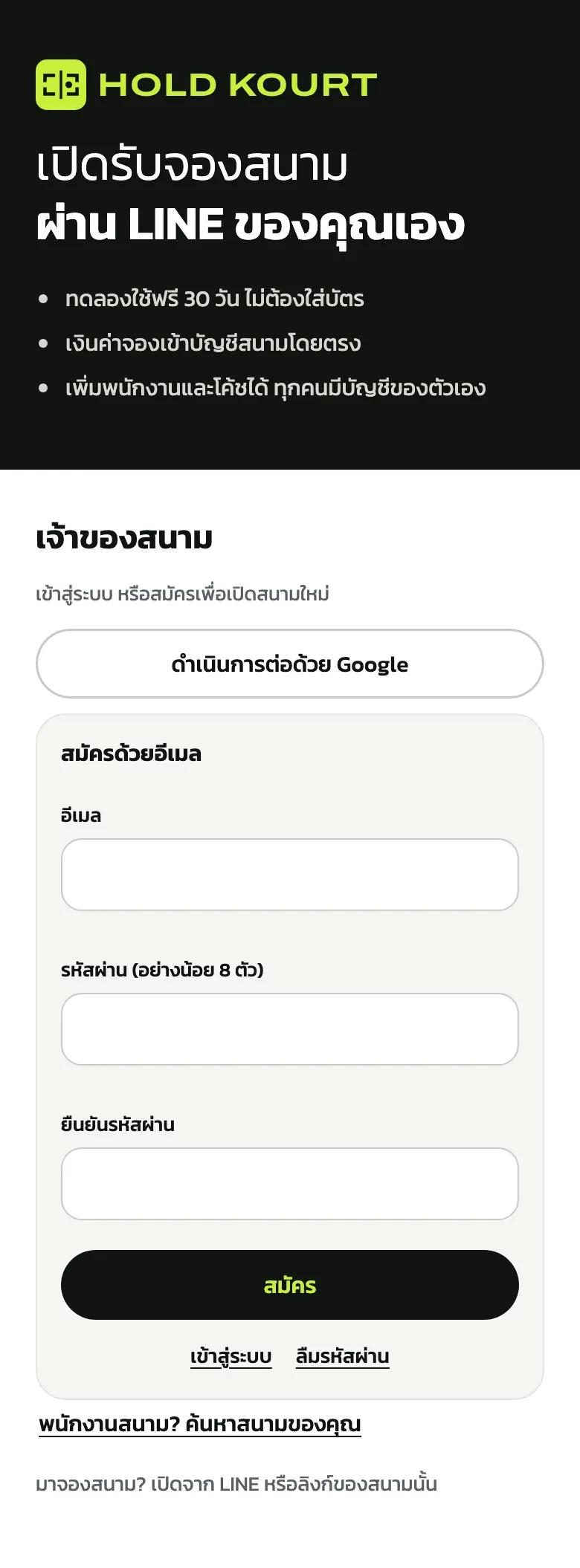
ที่ holdkourt.com กด “สมัครใช้งานฟรี” จะเปิดหน้า “เจ้าของสนาม”
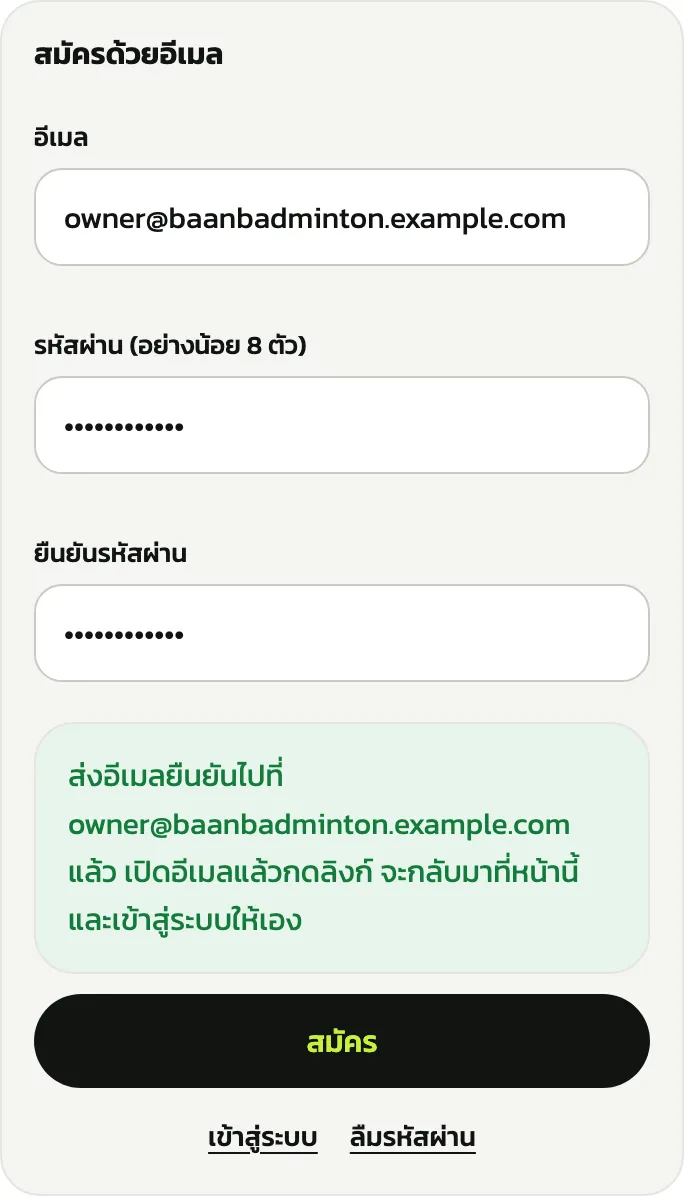
กด “ดำเนินการต่อด้วย Google” หรือกรอกกล่อง “สมัครด้วยอีเมล”: อีเมล รหัสผ่านอย่างน้อย 8 ตัว และยืนยันรหัสผ่าน แล้วกด “สมัคร”
เปิดหน้านี้จากในแอป LINE, Facebook หรือ Instagram จะสมัครด้วย Google ไม่ได้ ให้เปิดใน Safari หรือ Chrome หรือสมัครด้วยอีเมล
สมัครด้วยอีเมล: ระบบส่งอีเมลหัวข้อ “Confirm your email address” ไปให้ เปิดแล้วกดลิงก์ “Confirm email address” จะกลับมาที่หน้านี้และเข้าสู่ระบบให้เอง สมัครด้วย Google ไม่ต้องยืนยันอีเมล
2. สร้างสนาม
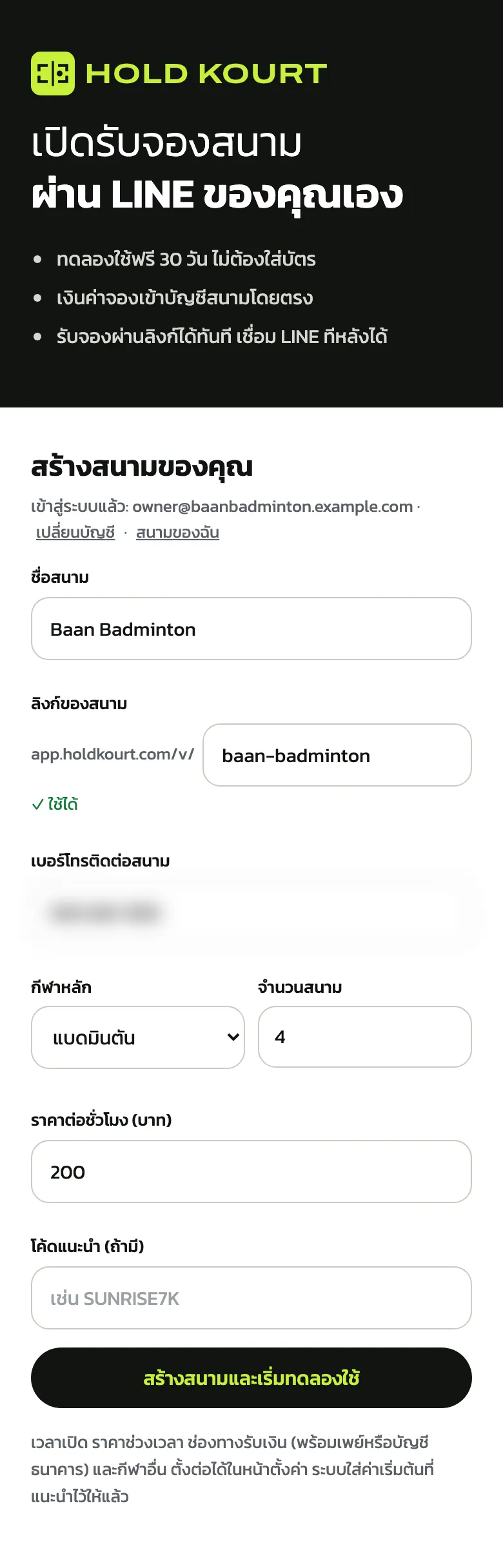
กรอก “ชื่อสนาม” และ “ลิงก์ของสนาม” (ภาษาอังกฤษตัวเล็ก ตัวเลข และขีด ลูกค้าเปิดลิงก์นี้เพื่อจอง) รอให้ขึ้น “✓ ใช้ได้”
กรอก “เบอร์โทรติดต่อสนาม” เลือก “กีฬาหลัก” ใส่ “จำนวนสนาม” (1–30) และ “ราคาต่อชั่วโมง (บาท)” แล้วกด “สร้างสนามและเริ่มทดลองใช้”
สนามแรกของบัญชีทดลองใช้ฟรี 30 วัน ไม่ต้องใส่บัตร เวลาเปิดปิด ราคาตามช่วงเวลา และกีฬาอื่น ตั้งต่อได้ในหน้าตั้งค่า
3. ยืนยันเบอร์มือถือ
หน้า “ยืนยันเบอร์มือถือของคุณ” ขึ้นก่อนเข้าแดชบอร์ด ถ้าเบอร์ที่ใส่ตอนสร้างสนามเป็นเบอร์มือถือ ระบบกรอกไว้ให้แล้ว (เบอร์บ้านใช้รับ SMS ไม่ได้ ช่องจะว่างให้ใส่เบอร์มือถือ) กด “ส่งรหัส”
ต้องยืนยันภายในวันและเวลาในกรอบสีส้ม (14 วันหลังสร้างสนาม) ไม่เช่นนั้นสนามและข้อมูลทั้งหมดจะถูกลบ ลูกค้าไม่เห็นเบอร์นี้
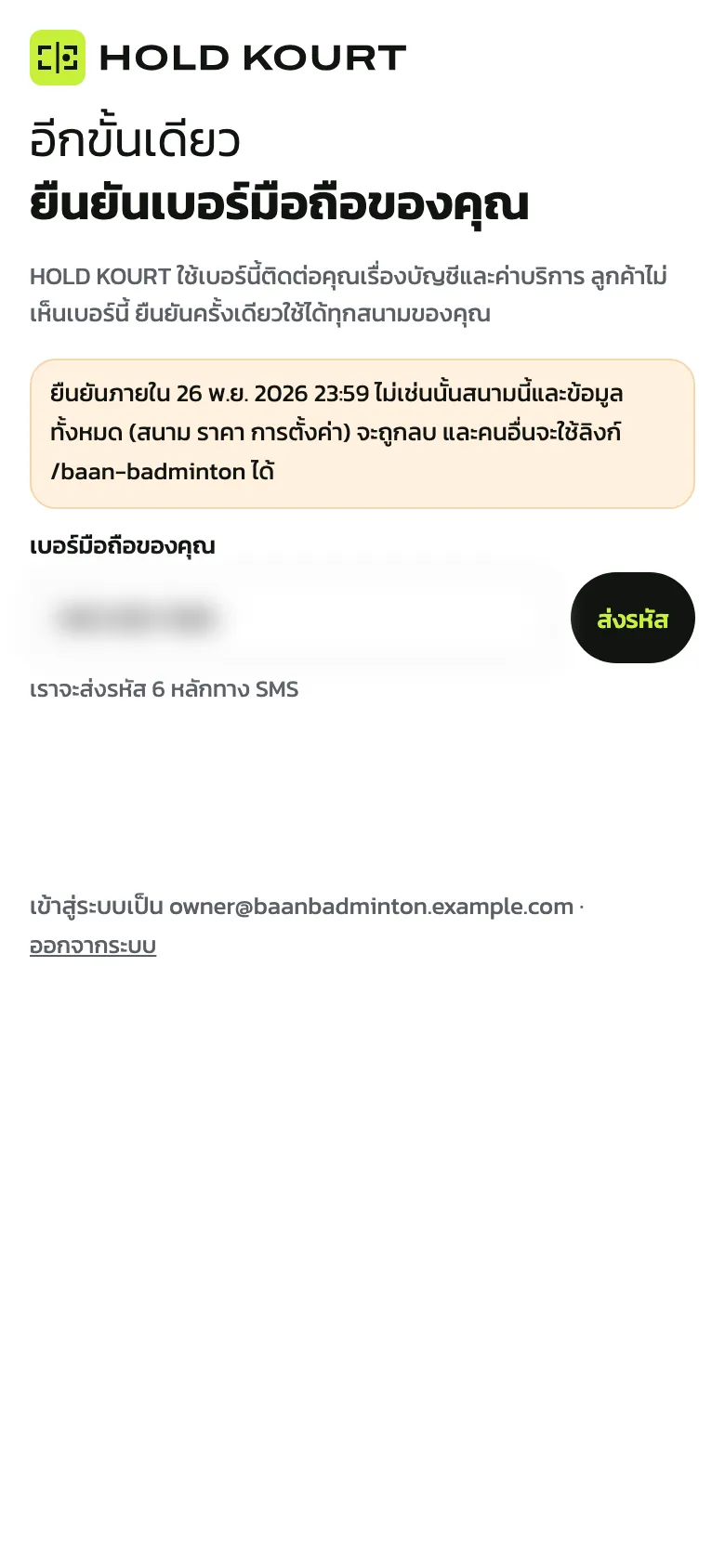
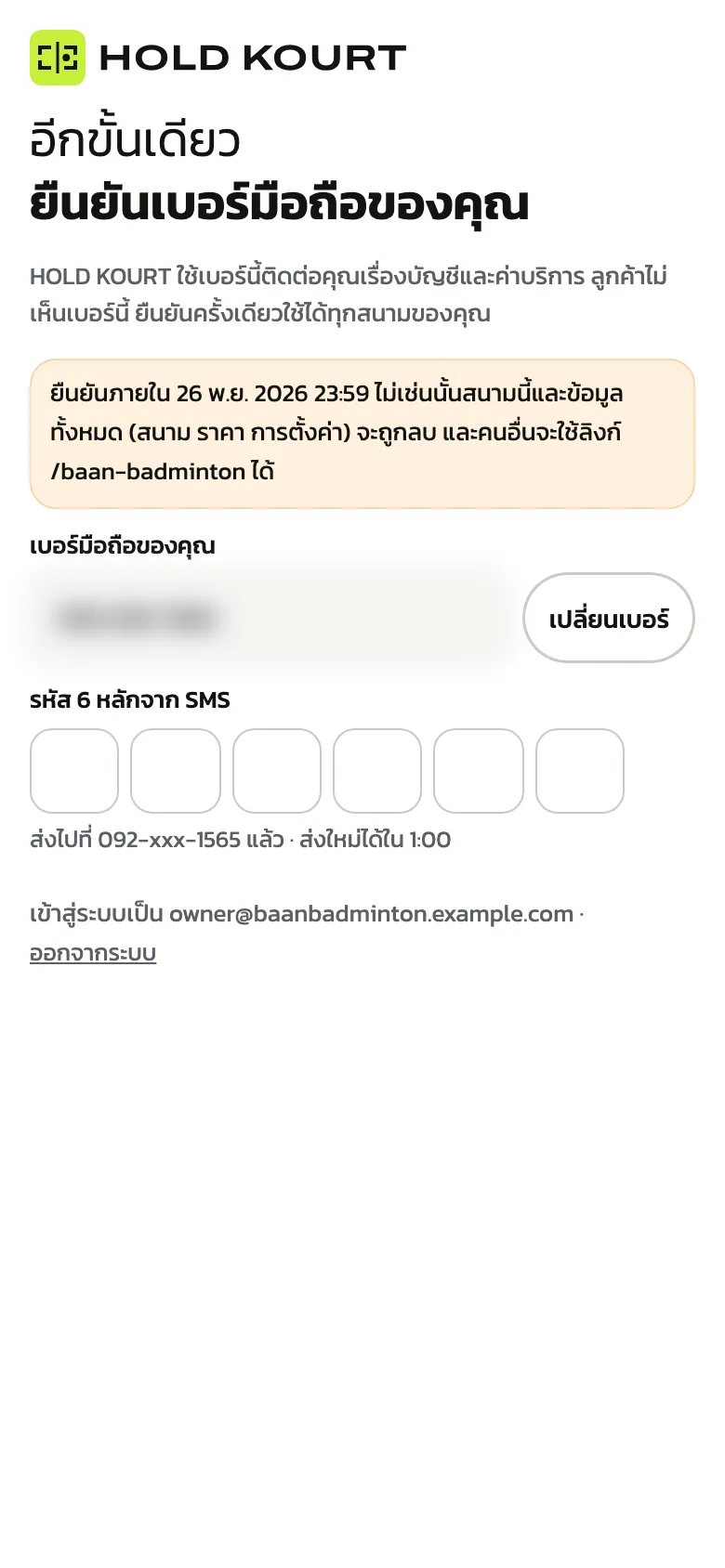
ใส่ “รหัส 6 หลักจาก SMS” ครบ 6 ตัวแล้วระบบยืนยันให้เอง
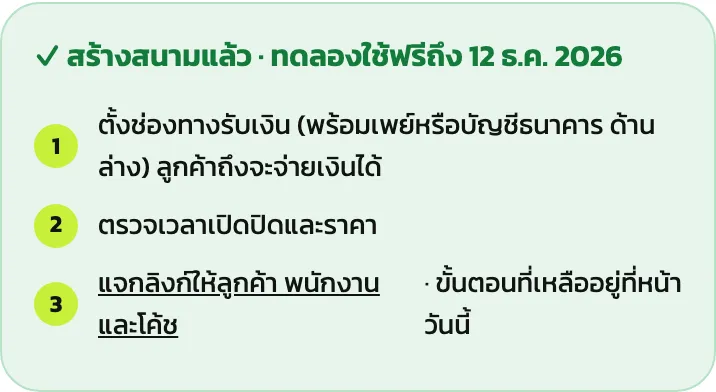
ยืนยันแล้วจะเข้า “ตั้งค่าสนาม” ที่หมวด “ช่องทางรับเงิน” มีกล่องสีเขียวบอกวันที่หมดช่วงทดลองใช้
4. การ์ด “เริ่มใช้งาน” 7 ขั้น
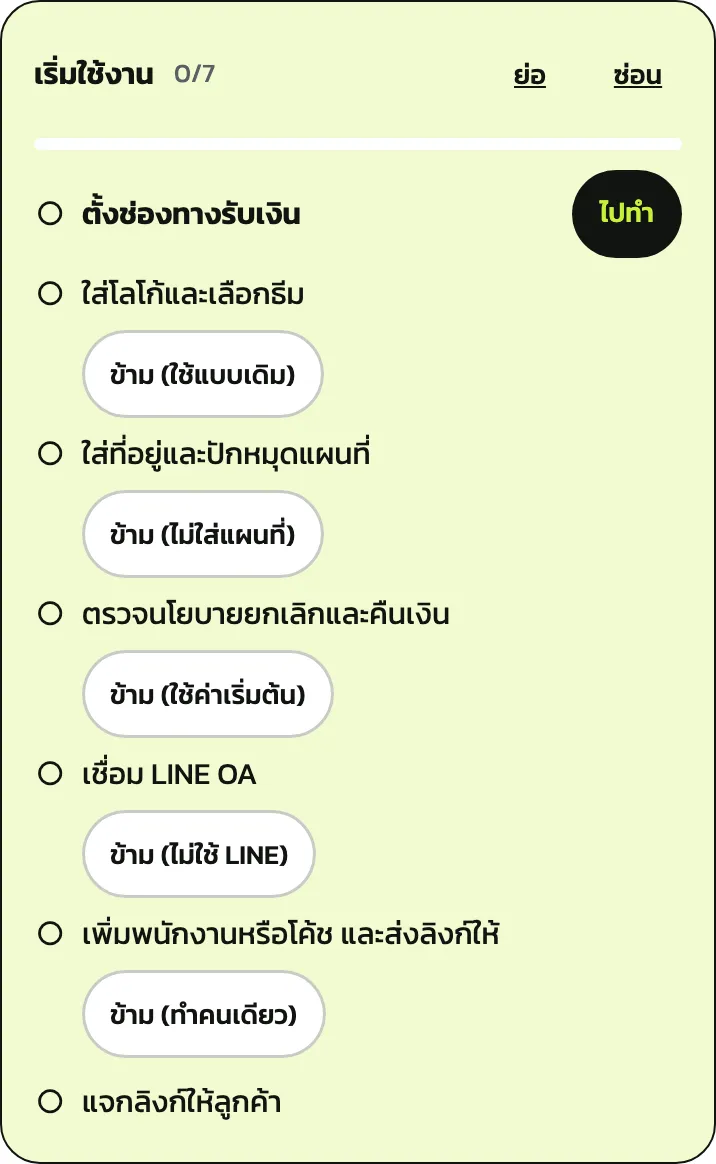
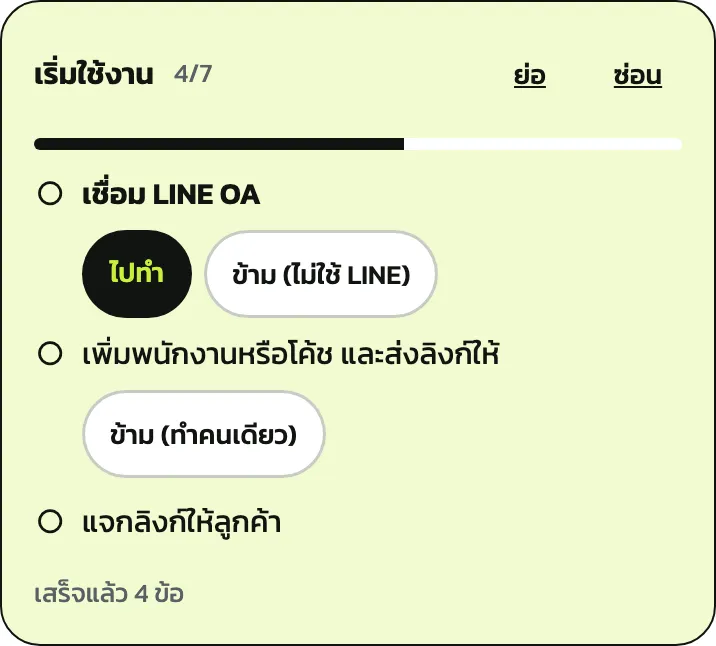
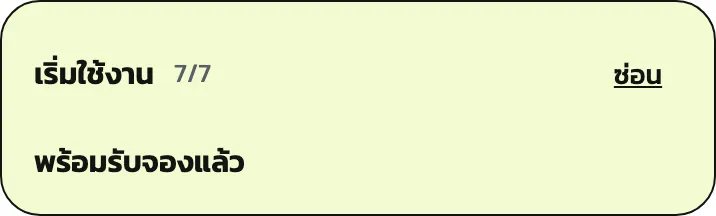
กดเมนู “วันนี้” (บนคอมชื่อ “ตารางจองวันนี้”) ด้านบนมีการ์ด “เริ่มใช้งาน” บอกขั้นถัดไป กด “ไปทำ” เพื่อเปิดหน้าของขั้นนั้น
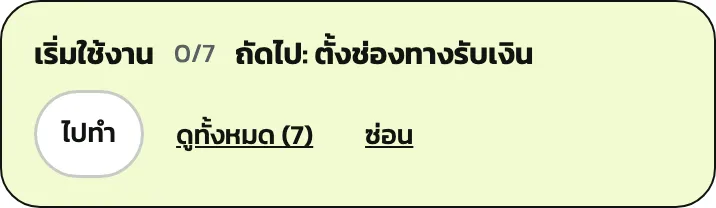
กด “ดูทั้งหมด (7)” เพื่อดูทุกขั้น ขั้นที่ไม่จำเป็นมีปุ่ม “ข้าม” กำกับว่าข้ามแล้วจะเป็นอย่างไร ส่วน “ตั้งช่องทางรับเงิน” และ “แจกลิงก์ให้ลูกค้า” ข้ามไม่ได้
การ์ดแสดงเฉพาะบัญชีเจ้าของ ในช่วง 30 วันแรกหลังสร้างสนาม ขั้นที่ข้ามหรือแชร์ลิงก์แล้วจำแยกตามเครื่อง กด “ซ่อน” เมื่อไม่ต้องการเห็นการ์ด
ขั้น “ตั้งช่องทางรับเงิน”
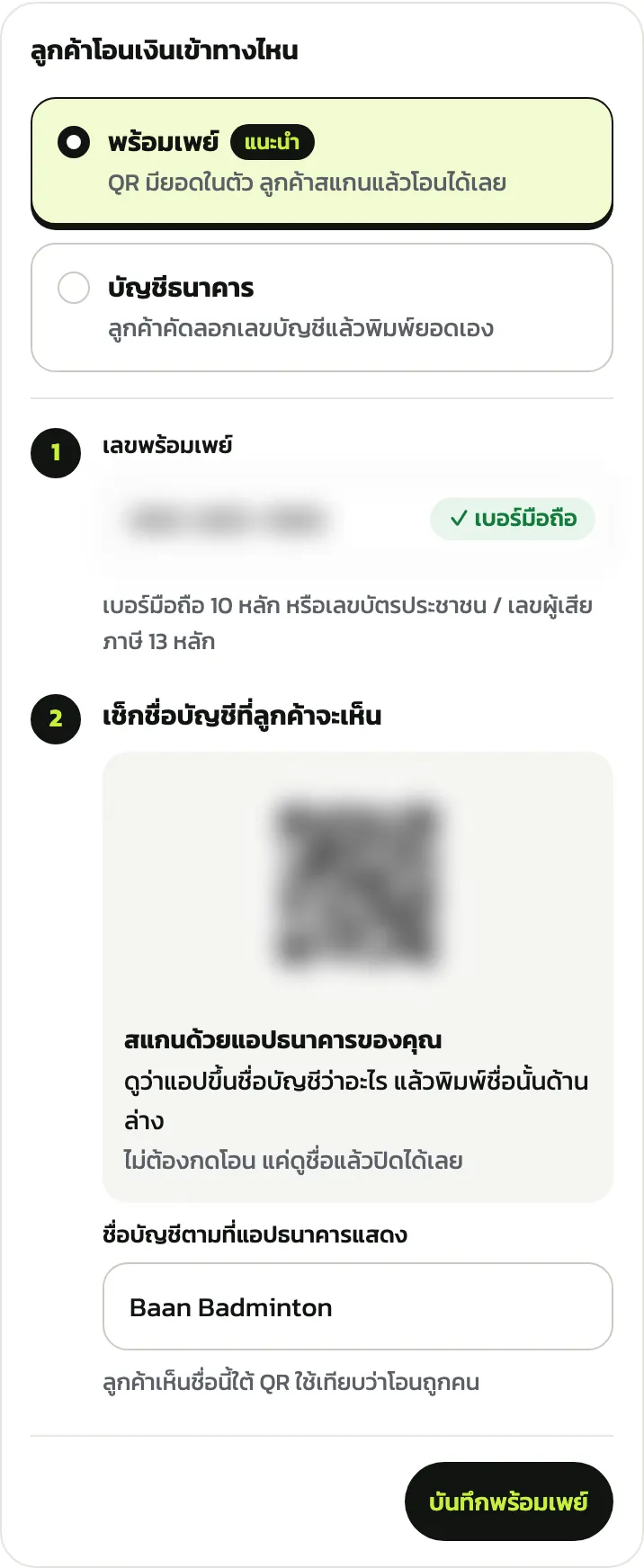
ใน “ตั้งค่าสนาม › ช่องทางรับเงิน” เลือก “พร้อมเพย์” (QR มียอดในตัว) หรือ “บัญชีธนาคาร” (ลูกค้าคัดลอกเลขบัญชีแล้วพิมพ์ยอดเอง) ใช้ได้ทีละ 1 ช่องทาง และแก้ได้เฉพาะเจ้าของ
พร้อมเพย์: ใส่ “เลขพร้อมเพย์” (เบอร์มือถือ 10 หลัก หรือเลขบัตรประชาชน/เลขผู้เสียภาษี 13 หลัก) แล้วสแกน QR ทดลองที่ขึ้นมาด้วยแอปธนาคาร ดูว่าแอปขึ้นชื่อบัญชีว่าอะไร พิมพ์ชื่อนั้นใน “ชื่อบัญชีตามที่แอปธนาคารแสดง” ไม่ต้องกดโอน กด “บันทึกพร้อมเพย์”
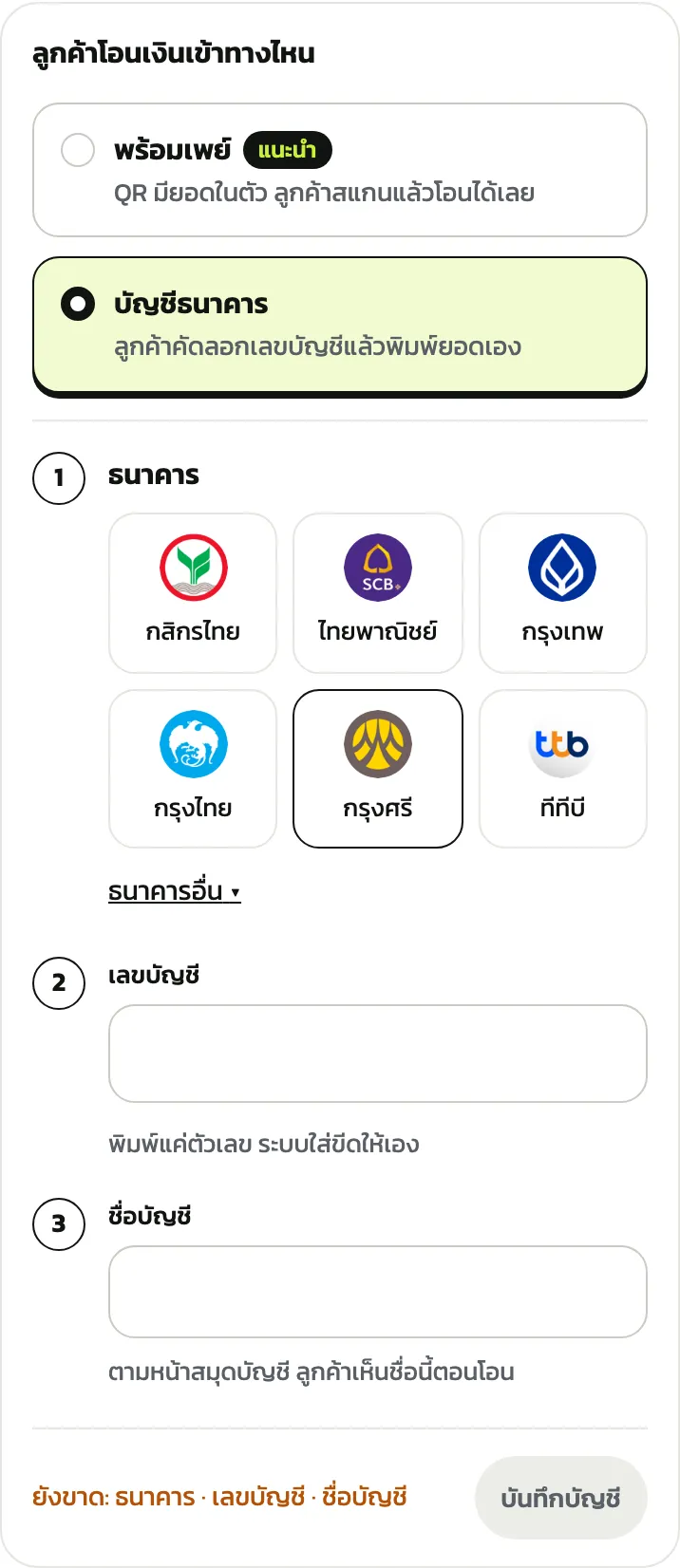
บัญชีธนาคาร: เลือก “บัญชีธนาคาร” แตะธนาคารของคุณ (ไม่มีในรายการ กด “ธนาคารอื่น”) ใส่ “เลขบัญชี” เป็นตัวเลขอย่างเดียว (10–15 หลัก ระบบใส่ขีดให้เอง) และ “ชื่อบัญชี” ตามหน้าสมุดบัญชี แล้วกด “บันทึกบัญชี”
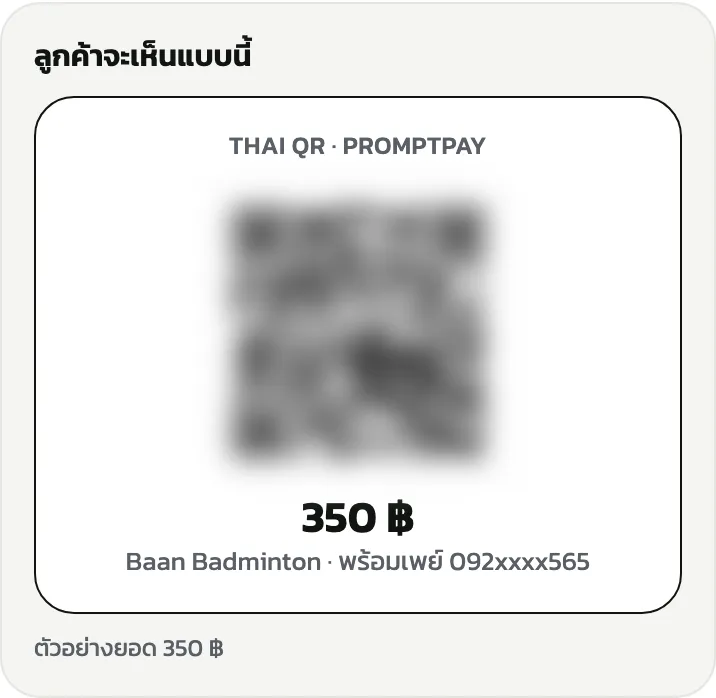
กล่อง “ลูกค้าจะเห็นแบบนี้” แสดง QR ที่ลูกค้าจะเห็นตอนจ่าย พร้อมชื่อบัญชีใต้ QR
ขั้น “ใส่โลโก้และเลือกธีม”
ใน “โลโก้และธีม” กด “อัปโหลดโลโก้” แล้วเลือกไฟล์ PNG หรือ JPG สี่เหลี่ยมจัตุรัส ไม่เกิน 2 MB โลโก้บันทึกทันที ปุ่มเปลี่ยนเป็น “เปลี่ยนโลโก้”
ขั้นนี้ในการ์ดติ๊กเมื่ออัปโหลดโลโก้แล้ว เลือกธีมอย่างเดียวไม่ติ๊ก
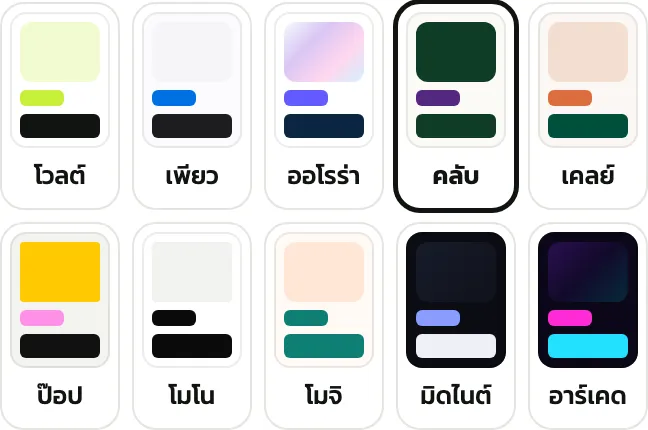
ใน “ธีมของหน้าลูกค้า” แตะธีมที่ชอบ แล้วกด “บันทึก” ท้ายหน้า ธีมคือสีและรูปทรงของหน้าจองทั้งหมดที่ลูกค้าเห็น
ยังไม่มีโลโก้และไม่อยากเปลี่ยนธีมตอนนี้ กด “ข้าม (ใช้แบบเดิม)” ในการ์ด ใส่ทีหลังได้
ขั้น “ใส่ที่อยู่และปักหมุดแผนที่”
ใน “ข้อมูลสนาม” กรอก “ที่อยู่ (ลูกค้ากดเปิดแผนที่ได้)” แล้วกด “ปักหมุดสนาม”
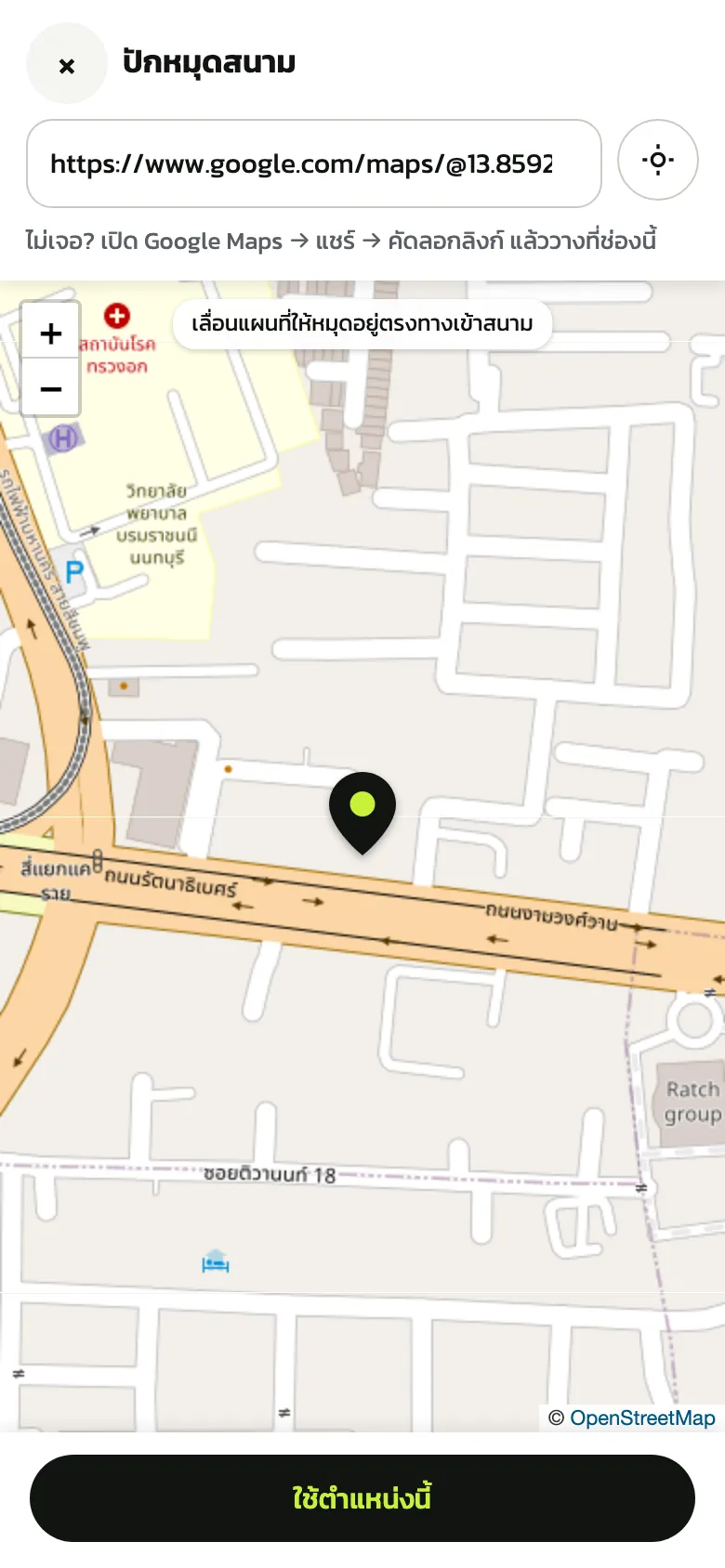
วางลิงก์ Google Maps ของสนาม (ใน Google Maps กด แชร์ → คัดลอกลิงก์) หรือพิมพ์ชื่อหรือที่อยู่เพื่อค้นหา เลื่อนแผนที่ให้หมุดอยู่ตรงทางเข้าสนาม แล้วกด “ใช้ตำแหน่งนี้”
ถ้าขึ้นว่าลิงก์นี้ไม่มีพิกัด ให้พิมพ์ชื่อสนามหรือที่อยู่ค้นหาแทน หรือลากแผนที่ไปที่สนามเอง
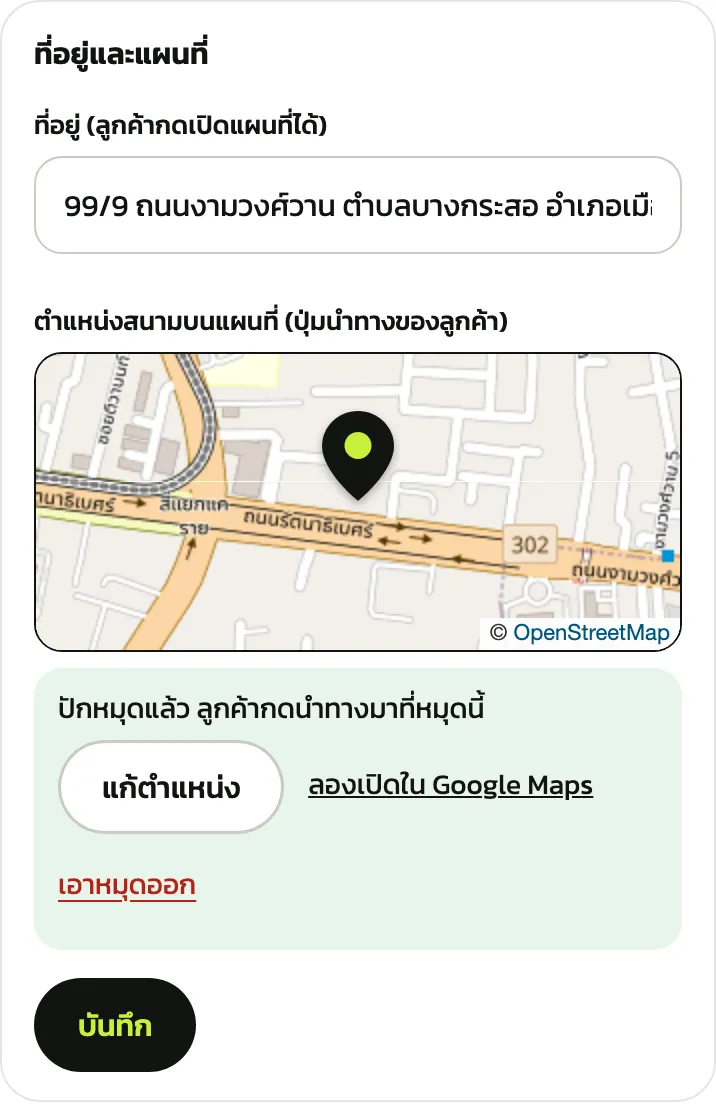
ขึ้น “ปักหมุดแล้ว ลูกค้ากดนำทางมาที่หมุดนี้” กด “บันทึก” ในกล่อง “ที่อยู่และแผนที่”
ขั้น “ตรวจนโยบายยกเลิกและคืนเงิน”
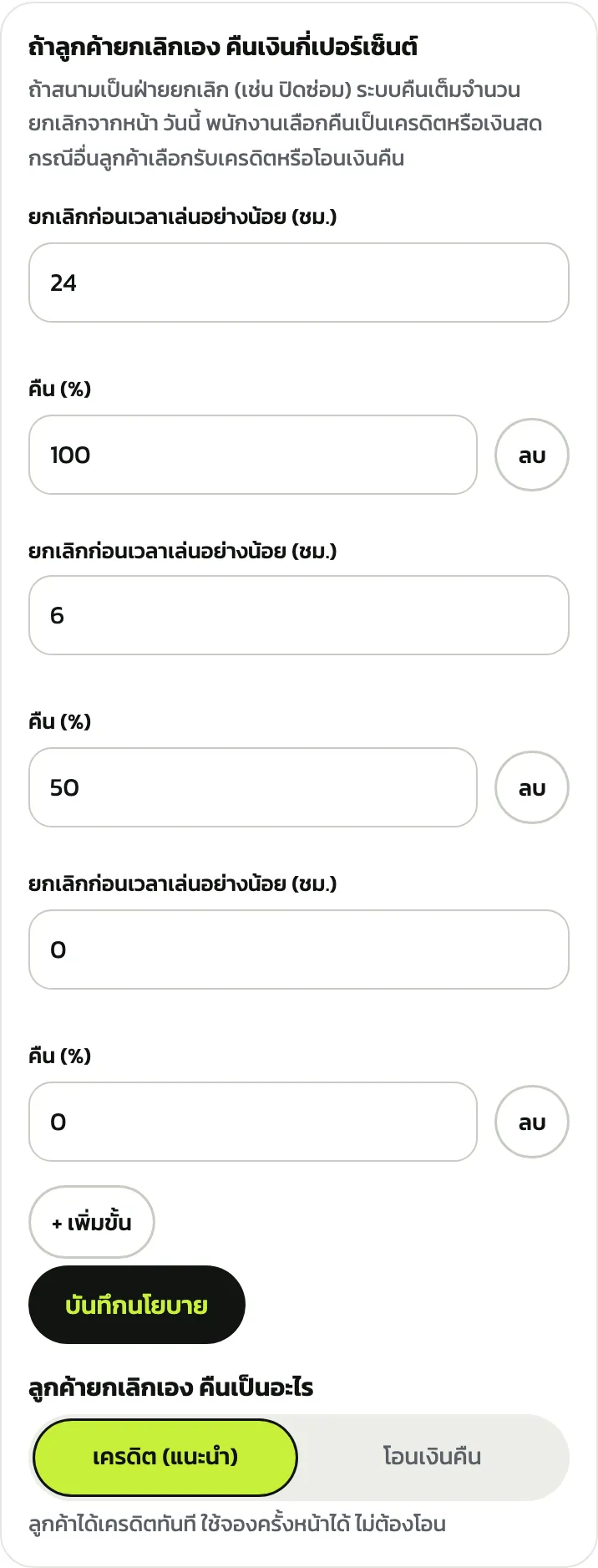
ใน “ยกเลิกและคืนเงิน” ค่าเริ่มต้นคือ ลูกค้ายกเลิกเองก่อนเวลาเล่นอย่างน้อย 24 ชม. คืน 100% อย่างน้อย 6 ชม. คืน 50% และน้อยกว่านั้นไม่คืน แก้ตัวเลขในแต่ละขั้น เพิ่มขั้นหรือลบขั้นได้
กด “บันทึกนโยบาย” ถึงจะใช้ค่าเดิมก็ต้องกด ขั้นนี้ในการ์ดถึงจะติ๊ก
ใต้ปุ่มเลือกได้ว่าจะคืนเป็นเครดิต (แนะนำ) หรือโอนเงินคืน (เฉพาะสนามที่รับเงินด้วยสลิป) เปลี่ยนแล้วกด “บันทึก” ที่ขึ้นใต้ตัวเลือกนั้นอีกครั้ง
ขั้น “เชื่อม LINE OA”
ยังไม่มี LINE OA หรือยังไม่พร้อม กด “ข้าม (ไม่ใช้ LINE)” ลูกค้าจองผ่านลิงก์ของสนามได้เลย เชื่อม LINE ทีหลังได้
ขั้น “เพิ่มพนักงานหรือโค้ช และส่งลิงก์ให้”
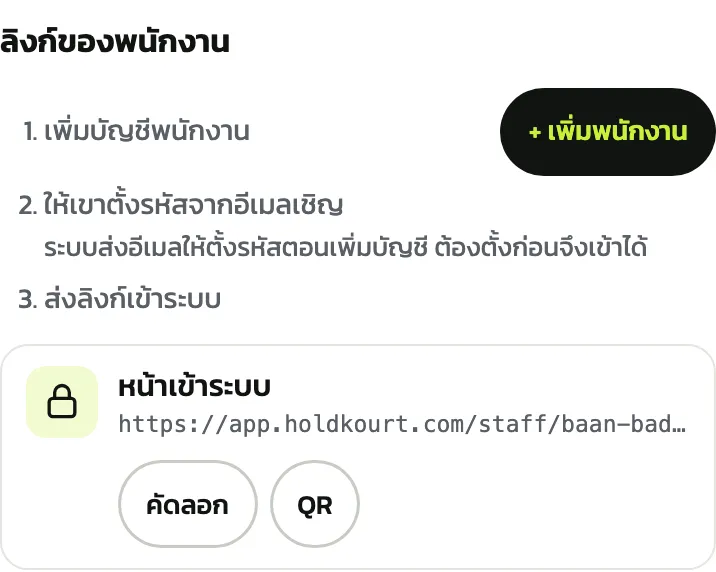
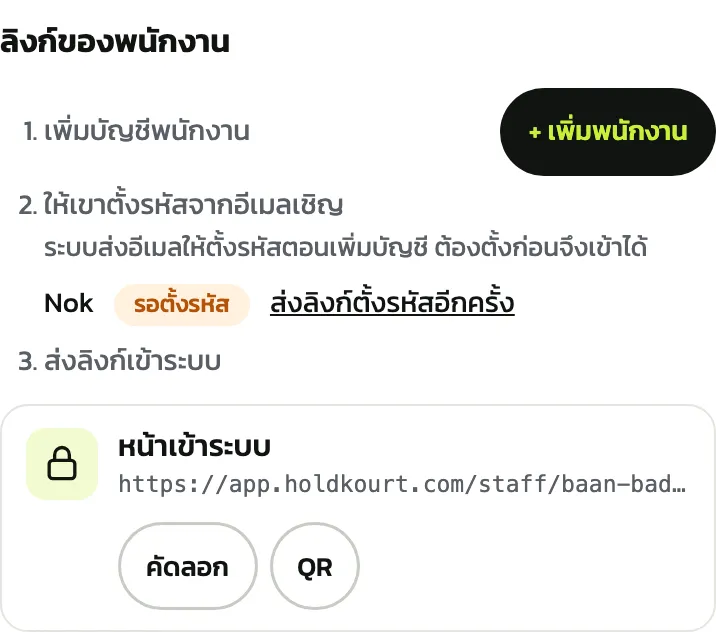
ในหน้า “แจกลิงก์” แท็บ “พนักงานเคาน์เตอร์” กด “+ เพิ่มพนักงาน” จะไปหน้ารายชื่อพนักงานที่มีฟอร์ม “เพิ่มพนักงาน”
ทำคนเดียว กด “ข้าม (ทำคนเดียว)” ในการ์ดได้ ช่วงทดลองใช้เพิ่มพนักงานได้ไม่จำกัด หลังจากนั้นแพ็กเกจ Free มีได้แค่เจ้าของ Starter รวม 2 คน และ Pro ไม่จำกัด
กรอก “ชื่อ (ไม่ใส่ก็ได้)” เลือก “มีอีเมล” ใส่อีเมลของพนักงาน เลือก “บทบาท” (ผู้จัดการ หน้าเคาน์เตอร์ หรือโค้ช) แล้วกด “เพิ่มและส่งอีเมล”
พนักงานที่ไม่มีอีเมลเลือก “ไม่มีอีเมล” แล้วตั้งชื่อผู้ใช้และรหัสชั่วคราวแทน
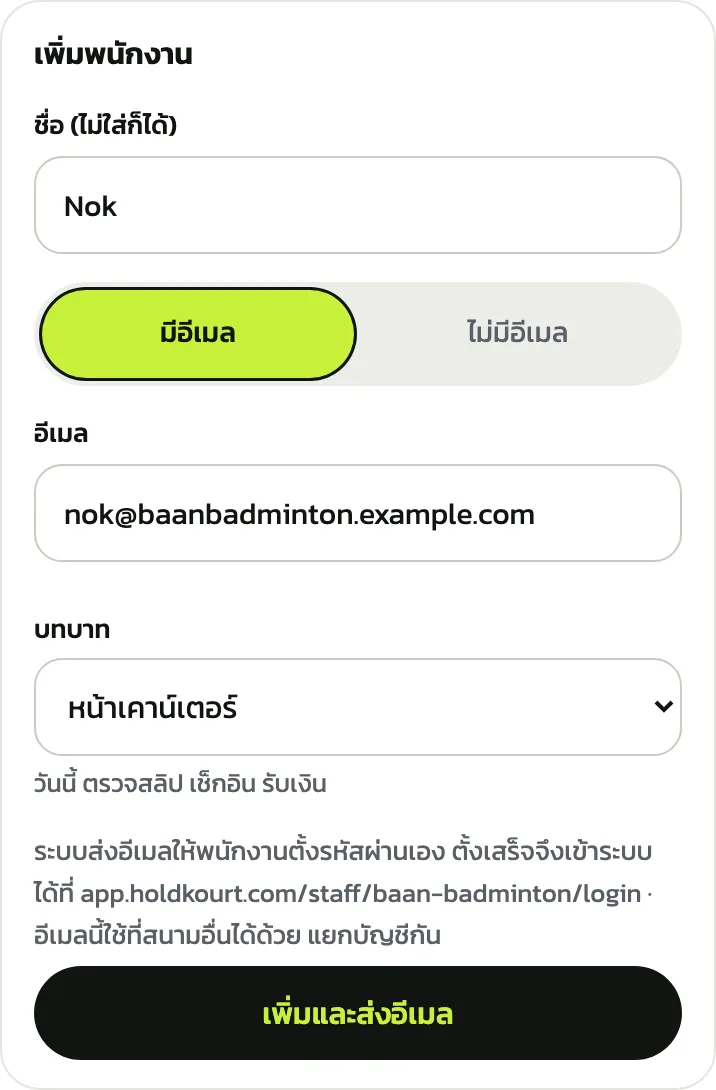
ระบบส่งอีเมลให้พนักงานตั้งรหัสผ่านเอง ลิงก์ใช้ได้ 7 วัน กด “ส่งลิงก์เข้าระบบให้เขา” เพื่อกลับไปหน้า “แจกลิงก์”
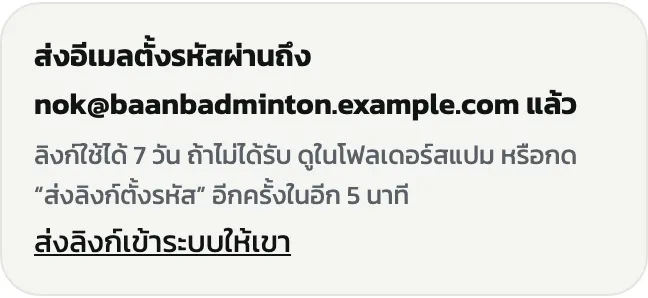
กด “คัดลอก” ที่ “หน้าเข้าระบบ” แล้วส่งให้พนักงานทาง LINE หรือแชท พนักงานเข้าระบบที่ลิงก์นี้หลังตั้งรหัสแล้ว
ขั้น “แจกลิงก์ให้ลูกค้า”
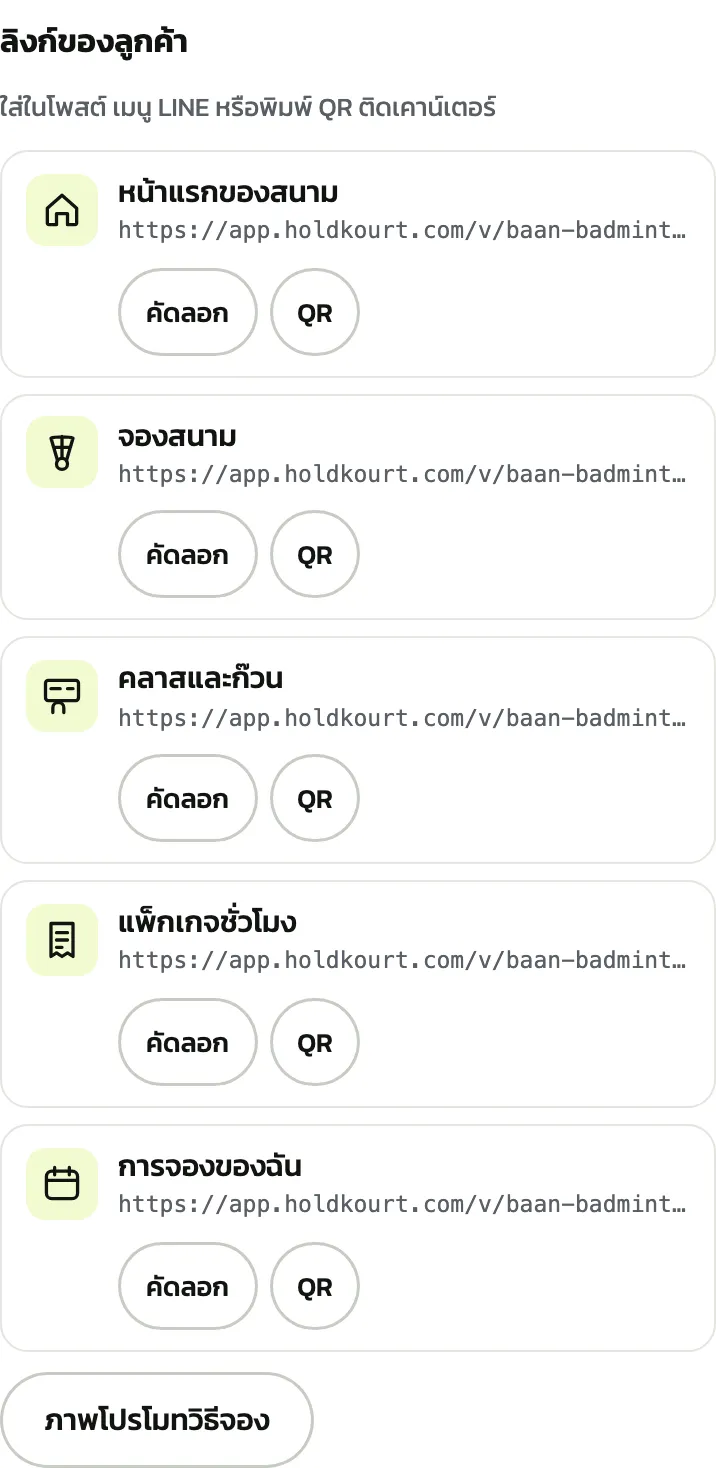
ในหน้า “แจกลิงก์” แท็บลูกค้า มีลิงก์ “หน้าแรกของสนาม” “จองสนาม” และหน้าอื่น กด “คัดลอก” เพื่อแปะในโพสต์ เมนู LINE หรือแชท
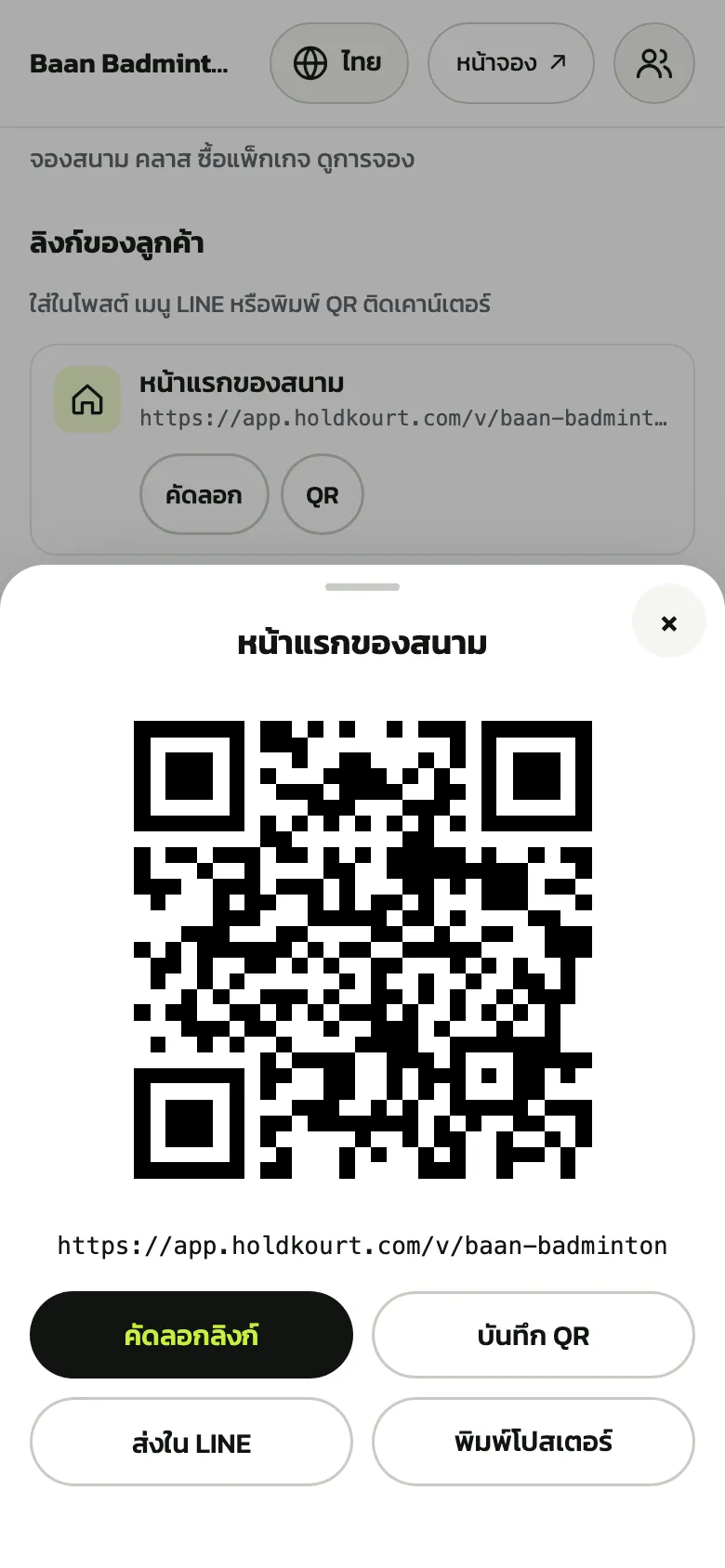
กด “QR” เพื่อเปิด QR ของลิงก์นั้น กด “บันทึก QR” “ส่งใน LINE” หรือ “พิมพ์โปสเตอร์” ไปติดที่เคาน์เตอร์
คัดลอกลิงก์หรือเปิด QR ครั้งแรก ขั้นนี้ในการ์ดจะติ๊กบนเครื่องนั้น หรือติ๊กเองเมื่อมีลูกค้าจองจริงครั้งแรก
ครบทุกขั้นการ์ดขึ้น “พร้อมรับจองแล้ว” กด “ซ่อน” ได้
บัญชีของฉันและการติดต่อทีมงาน
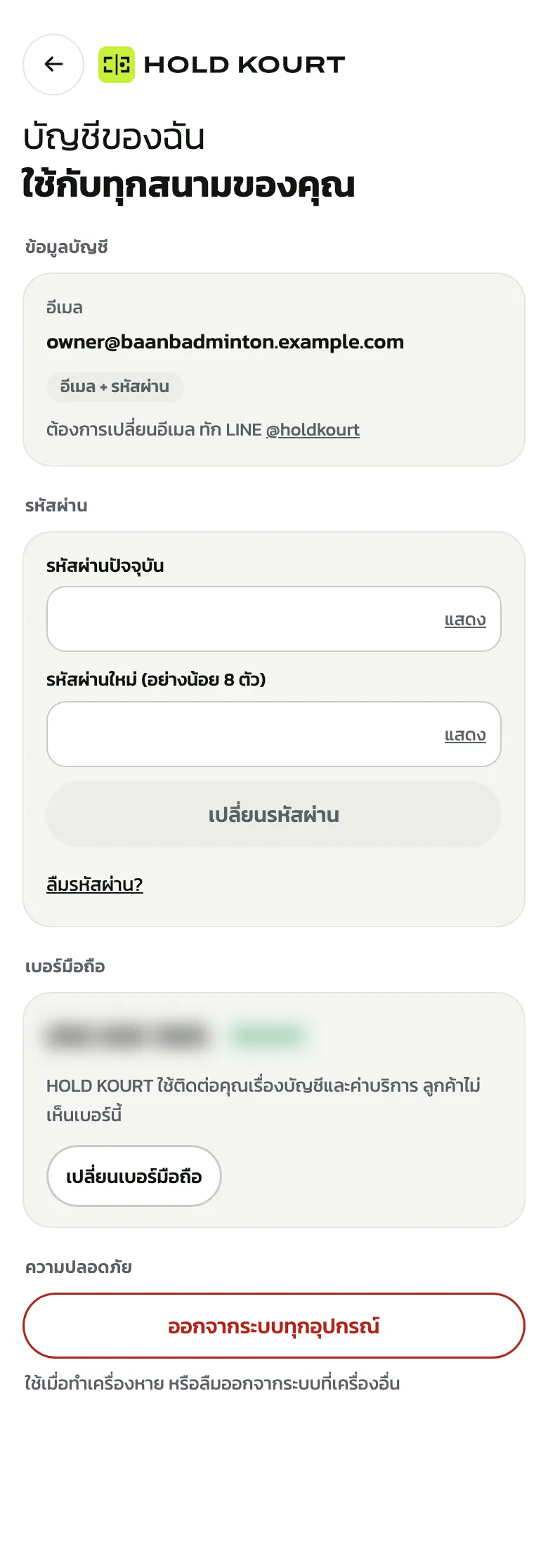
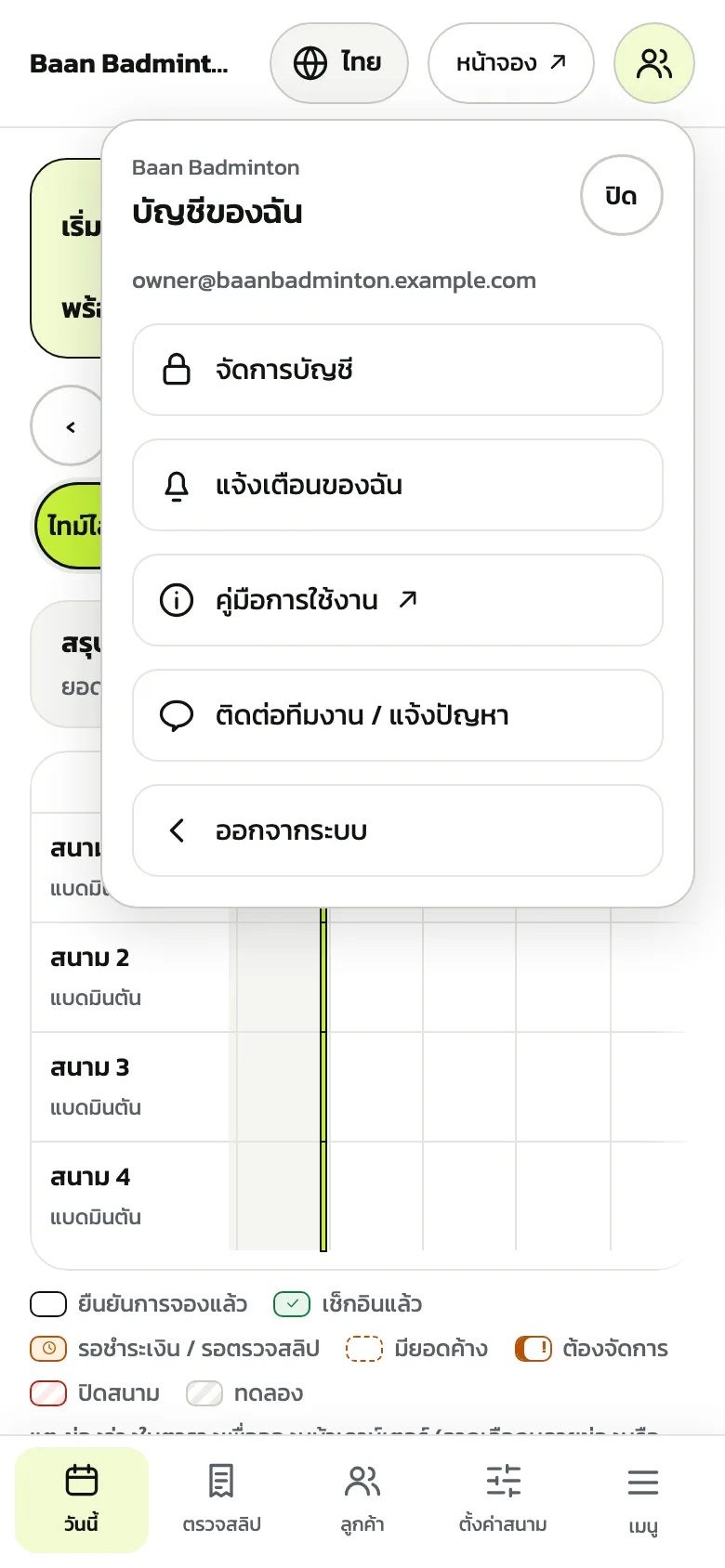
กดรูปคนมุมขวาบน (“บัญชีของฉัน”) มี “จัดการบัญชี” “แจ้งเตือนของฉัน” “คู่มือการใช้งาน” ที่เปิดคู่มือนี้ในแท็บใหม่ และ “ติดต่อทีมงาน / แจ้งปัญหา” ที่เปิดแชท LINE @holdkourt (บนคอมขึ้น QR ให้สแกนด้วยมือถือ) บางหน้า เช่น ตรวจสลิป โอนเงินคืน และแท็บในตั้งค่าสนามที่คู่มือนี้อธิบาย มีปุ่ม “วิธีใช้” ข้างหัวข้อ กดแล้วเปิดหัวข้อของหน้านั้นในคู่มือ
หน้า “จัดการบัญชี” ใช้ “เปลี่ยนรหัสผ่าน” “เปลี่ยนเบอร์มือถือ” และ “ออกจากระบบทุกอุปกรณ์” (ใช้เมื่อทำเครื่องหาย) บัญชีนี้ใช้กับทุกสนามของคุณ จะเปลี่ยนอีเมลให้ทัก LINE @holdkourt
สมัครด้วย Google จะเห็น “ตั้งรหัสผ่านทางอีเมล” แทน “เปลี่ยนรหัสผ่าน”