เชื่อม LINE OA
หน้าเชื่อม LINE OA พาทำ 7 ขั้น (0 ถึง 6) บนคอมพิวเตอร์ คู่กับมือถือที่มี LINE ของคุณ ใช้เวลาประมาณ 15 นาที ระบบบันทึกทุกขั้น ปิดแล้วกลับมาทำต่อได้
สิ่งที่ต้องเตรียม
คอมพิวเตอร์ที่ล็อกอิน LINE Official Account Manager ของสนามได้ ด้วยบัญชีที่เป็นแอดมินของ OA นั้น
มือถือที่มี LINE ของคุณ ใช้ส่งรหัสยืนยันและสแกน QR ทดสอบ บัญชี LINE นี้จะผูกเป็นเจ้าของสนาม
ยังไม่มี LINE OA: สร้างได้ฟรีที่ LINE Official Account Manager แล้วค่อยกลับมาเริ่ม
เปิดหน้าเชื่อม LINE OA
บนคอมพิวเตอร์ ถ้าทำหมวดเริ่มต้นใช้งานถึงขั้น LINE แล้ว การ์ด “เริ่มใช้งาน” ในหน้า วันนี้ จะขึ้น “ถัดไป: เชื่อม LINE OA” กด “ไปทำ”

หรือเมื่อไหร่ก็ได้ เปิดเมนู “ตั้งค่าและระบบ” → “การเชื่อมต่อ” จะเห็น “ยังไม่ได้เชื่อม LINE OA” กด “เริ่มเชื่อม LINE”

ด้านซ้ายเป็นรายการขั้นที่ 0 ถึง 6 ขั้นที่ทำอยู่มีพื้นสีเขียวอ่อน ด้านขวาบอกสิ่งที่ต้องเตรียม
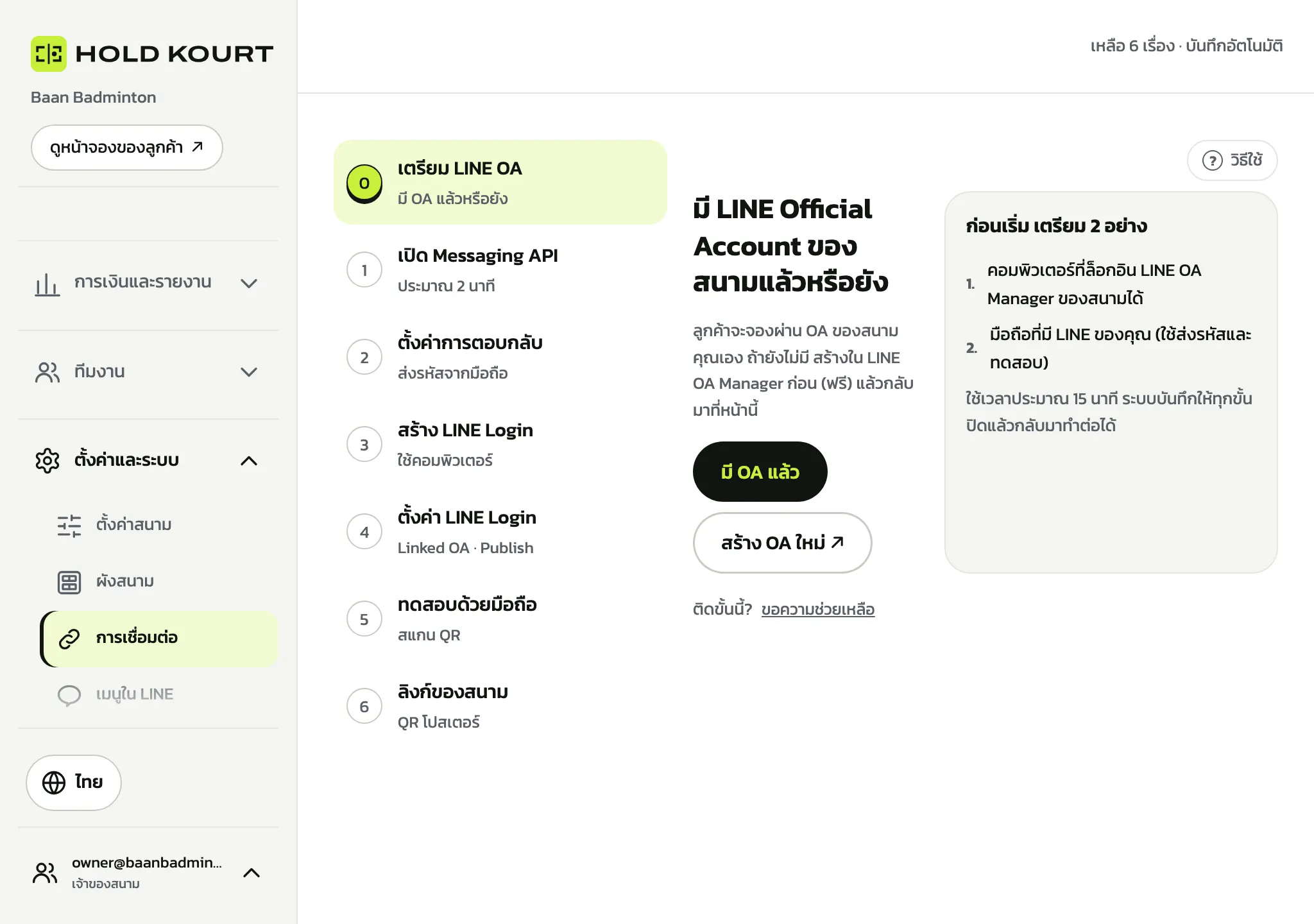
0. “เตรียม LINE OA”
มี OA ของสนามแล้ว กด “มี OA แล้ว” ยังไม่มี กด “สร้าง OA ใหม่ ↗” จะเปิด LINE Official Account Manager ให้สร้าง (ฟรี) แล้วกลับมาที่หน้านี้
1. “เปิด Messaging API”
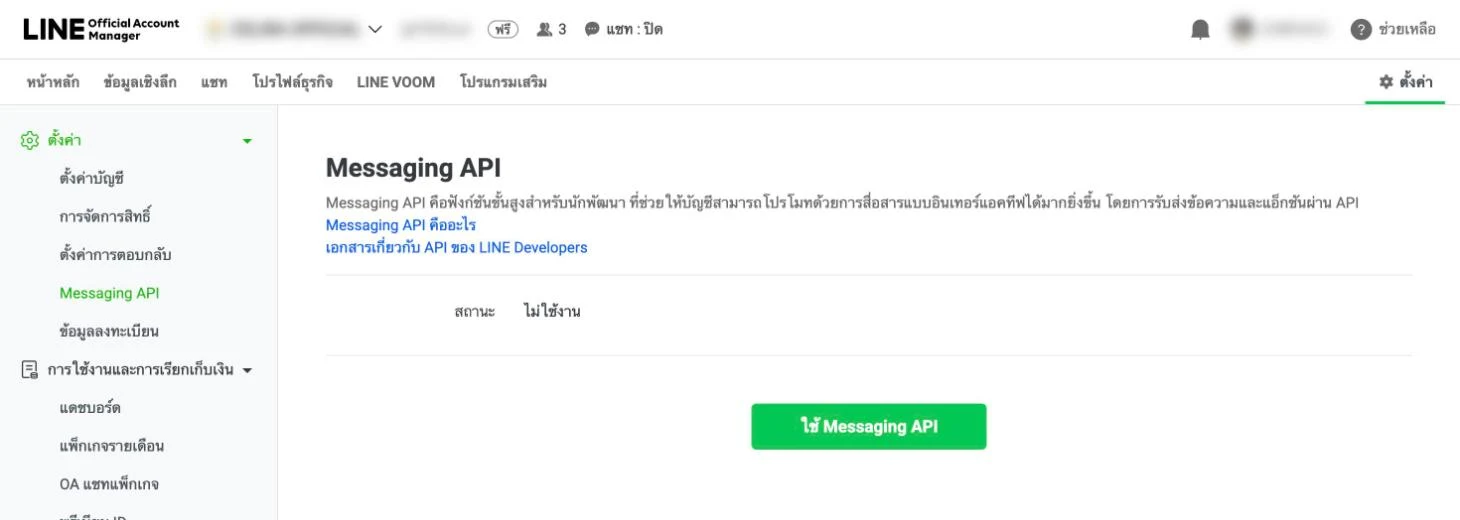
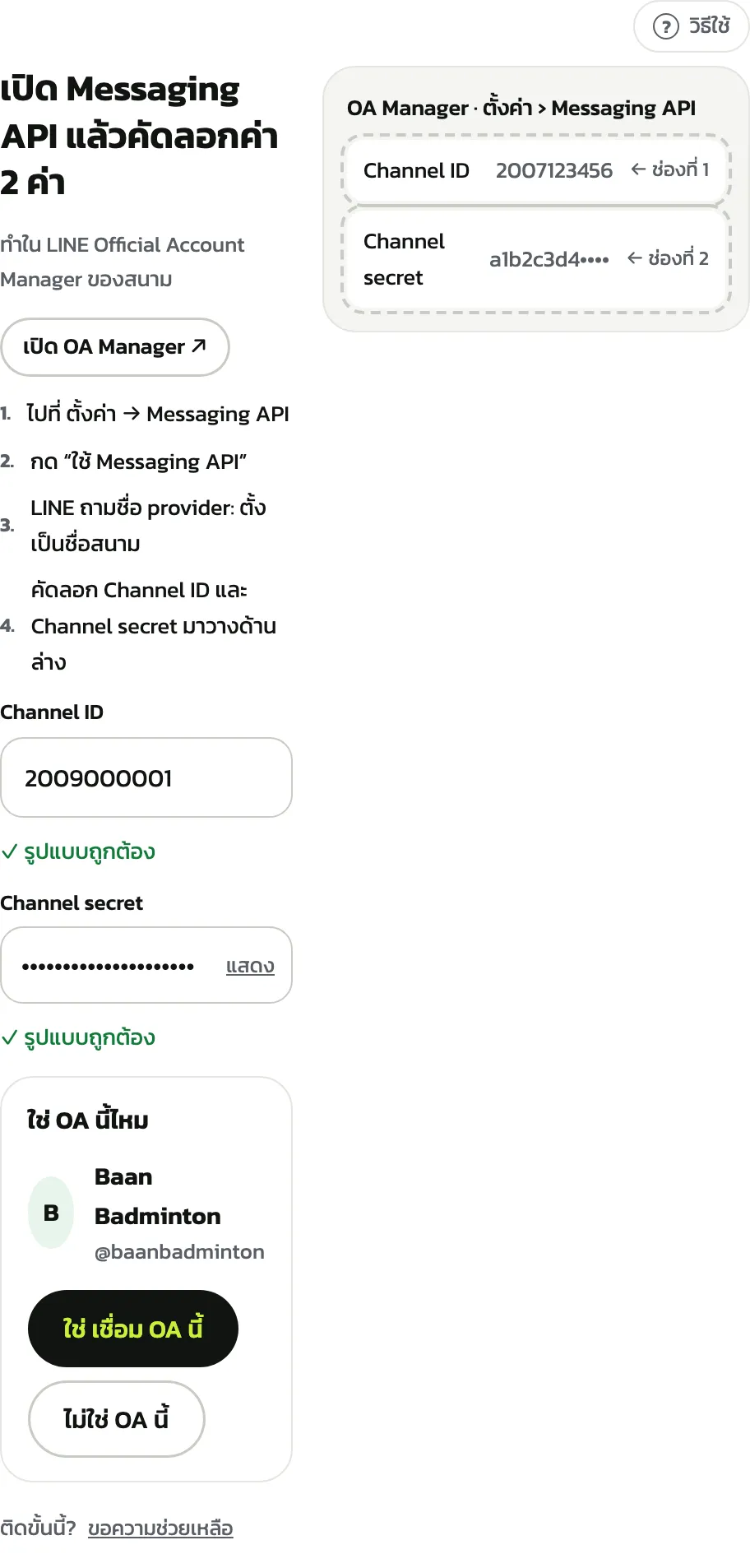
กด “เปิด OA Manager ↗” เลือก OA ของสนาม กด “ตั้งค่า” มุมขวาบน แล้วเลือก “Messaging API” ทางซ้าย ถ้าสถานะเป็น “ไม่ใช้งาน” กด “ใช้ Messaging API” เมื่อ LINE ถามชื่อ provider ให้ตั้งเป็นชื่อสนาม
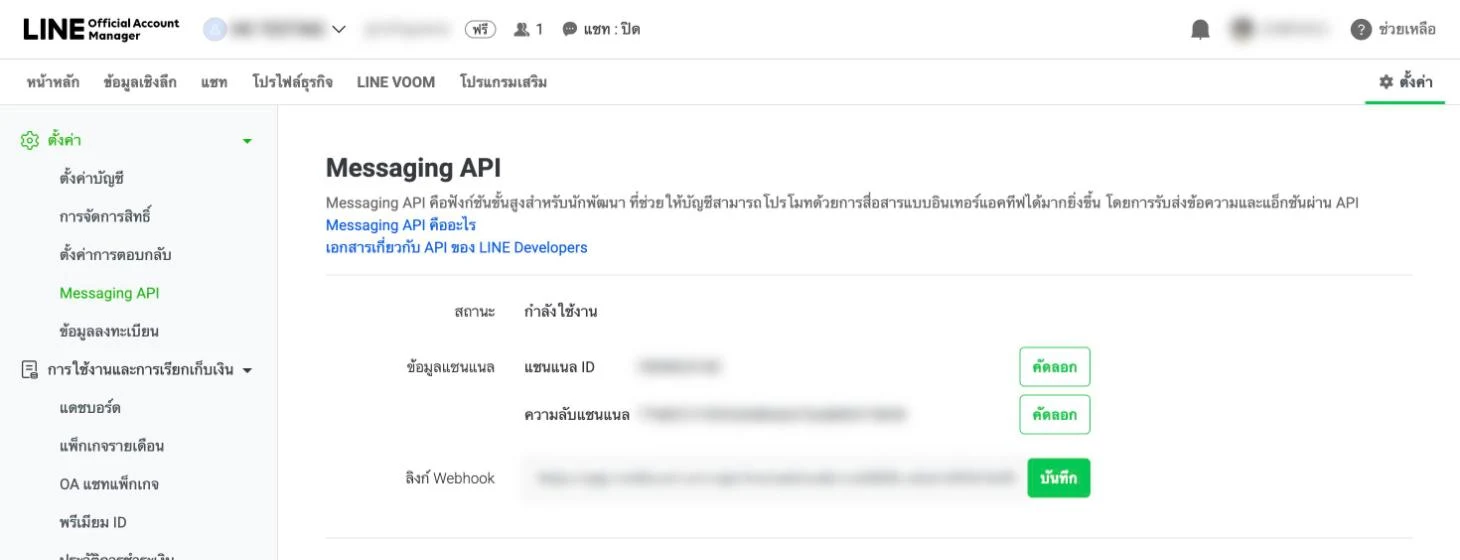
ภาพจากเว็บ LINE วันที่ เปิดแล้ว หน้าเดียวกันแสดง “แชนแนล ID” และ “ความลับแชนแนล” กด “คัดลอก” ทีละค่า ช่อง “ลิงก์ Webhook” ไม่ต้องกรอก ระบบตั้งให้เองตอนเชื่อม
ความลับแชนแนลเป็นรหัสลับของ OA อย่าส่งให้ใครหรือโพสต์ที่ไหน ระบบเก็บแบบเข้ารหัส
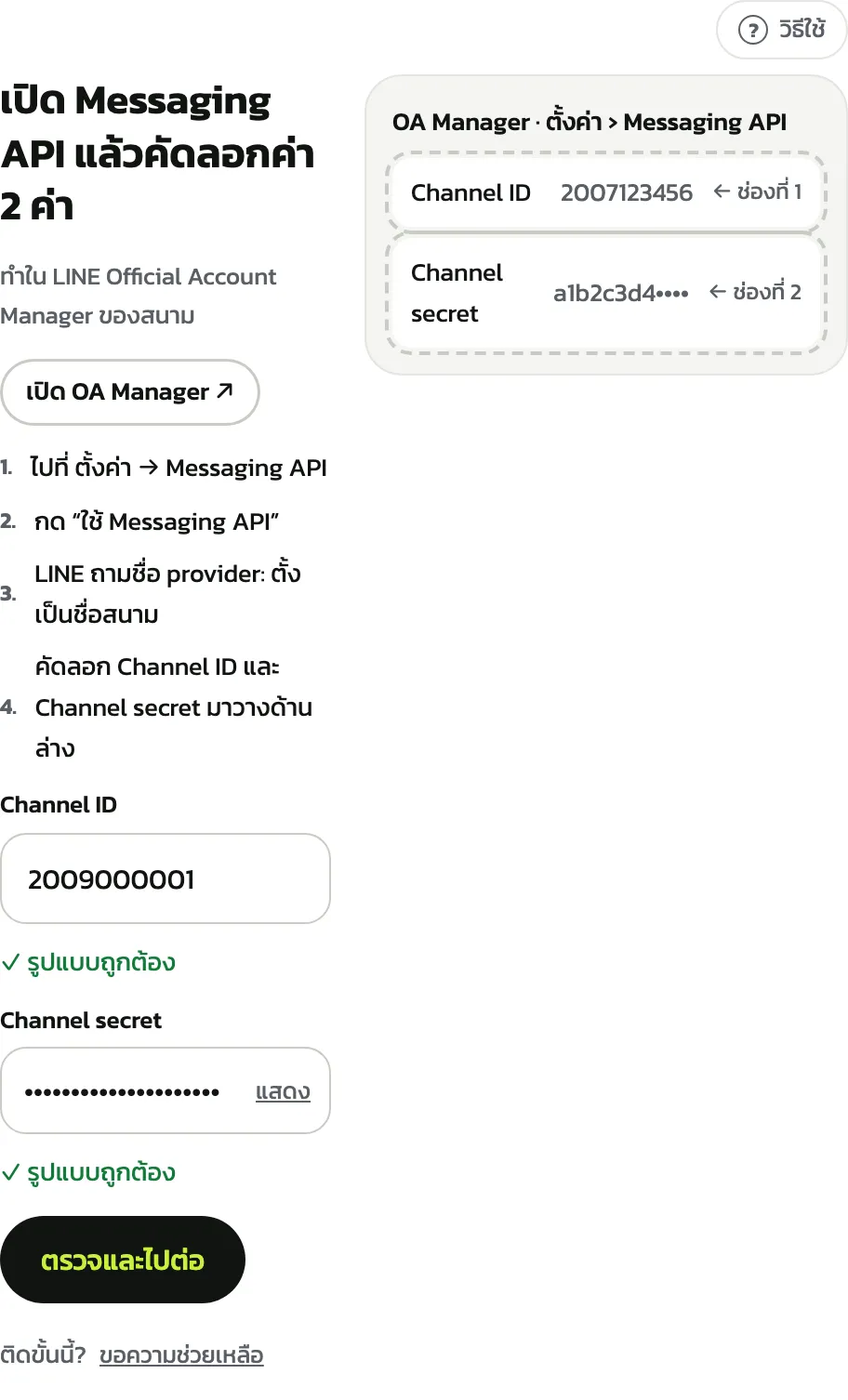
ภาพจากเว็บ LINE วันที่ กลับมาที่หน้านี้ วางค่าในช่อง “Channel ID” และ “Channel secret” แล้วกด “ตรวจและไปต่อ”
ระบบถามว่า “ใช่ OA นี้ไหม” พร้อมชื่อและ ID ของ OA ถ้าใช่ กด “ใช่ เชื่อม OA นี้” ถ้าไม่ใช่ กด “ไม่ใช่ OA นี้” แล้วคัดลอกค่าจาก OA ที่ถูกต้องมาใหม่
ถ้า OA นี้ต่อกับระบบอื่นอยู่ (เช่น chatbot) ระบบจะเตือนก่อน LINE ให้ต่อได้ทีละระบบ ถ้าเชื่อมกับ HOLD KOURT ระบบเดิมจะหยุดตอบแชททันที
2. “ตั้งค่าการตอบกลับ”
ใน OA Manager กด “ตั้งค่า” → “ตั้งค่าการตอบกลับ” เปิด “Webhook” และปิด “ข้อความตอบกลับอัตโนมัติ” ส่วน “ข้อความทักทายเพื่อนใหม่” เปิดไว้ได้
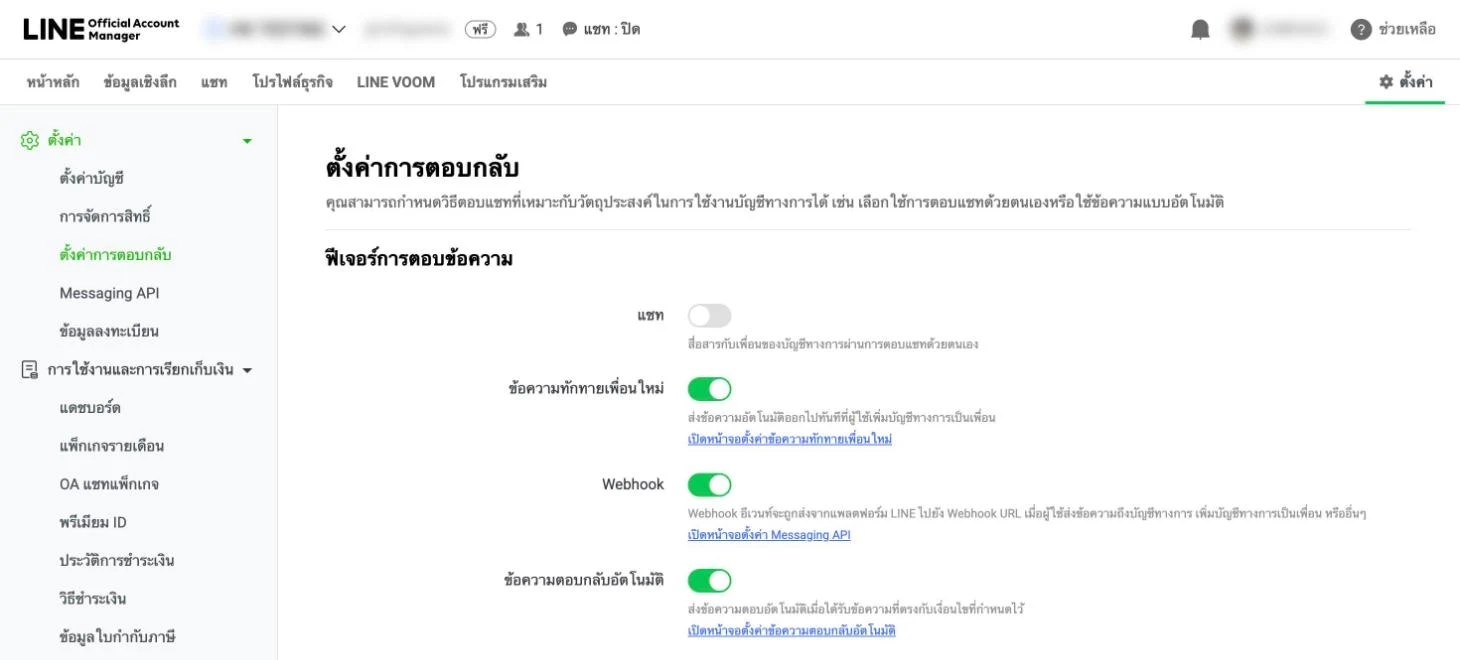
ในภาพ ข้อความตอบกลับอัตโนมัติยังเปิดอยู่ ต้องกดปิดภาพจากเว็บ LINE วันที่ หน้านี้ขึ้นรหัส 6 หลักและ QR สแกน QR ด้วยมือถือ LINE จะเปิดแชทกับ OA ของสนามพร้อมรหัสให้ กดส่งได้เลย หรือพิมพ์รหัสส่งเข้าแชท OA เอง รหัสใช้ได้ 10 นาที หมดแล้วกดขอรหัสใหม่ได้
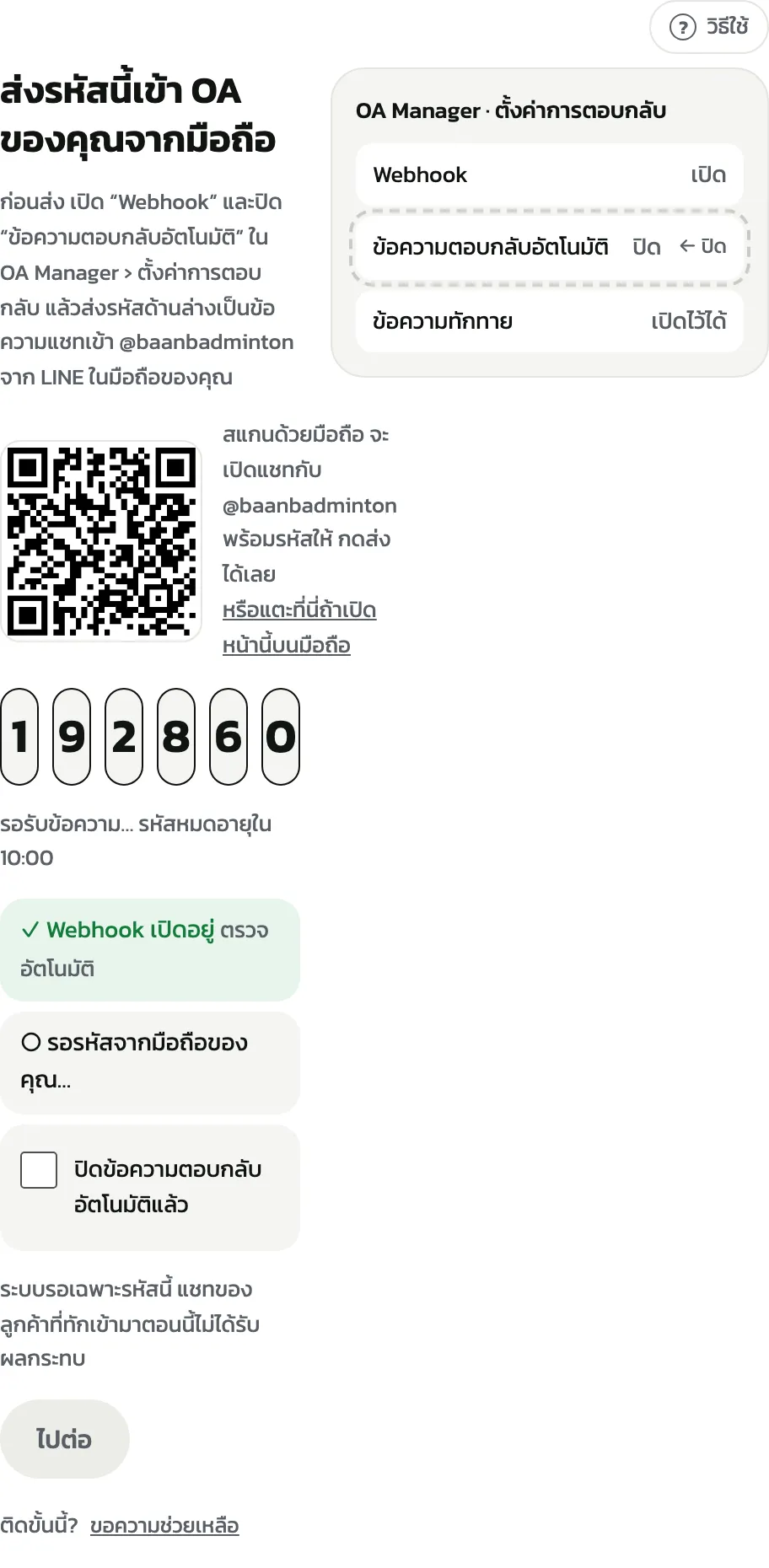
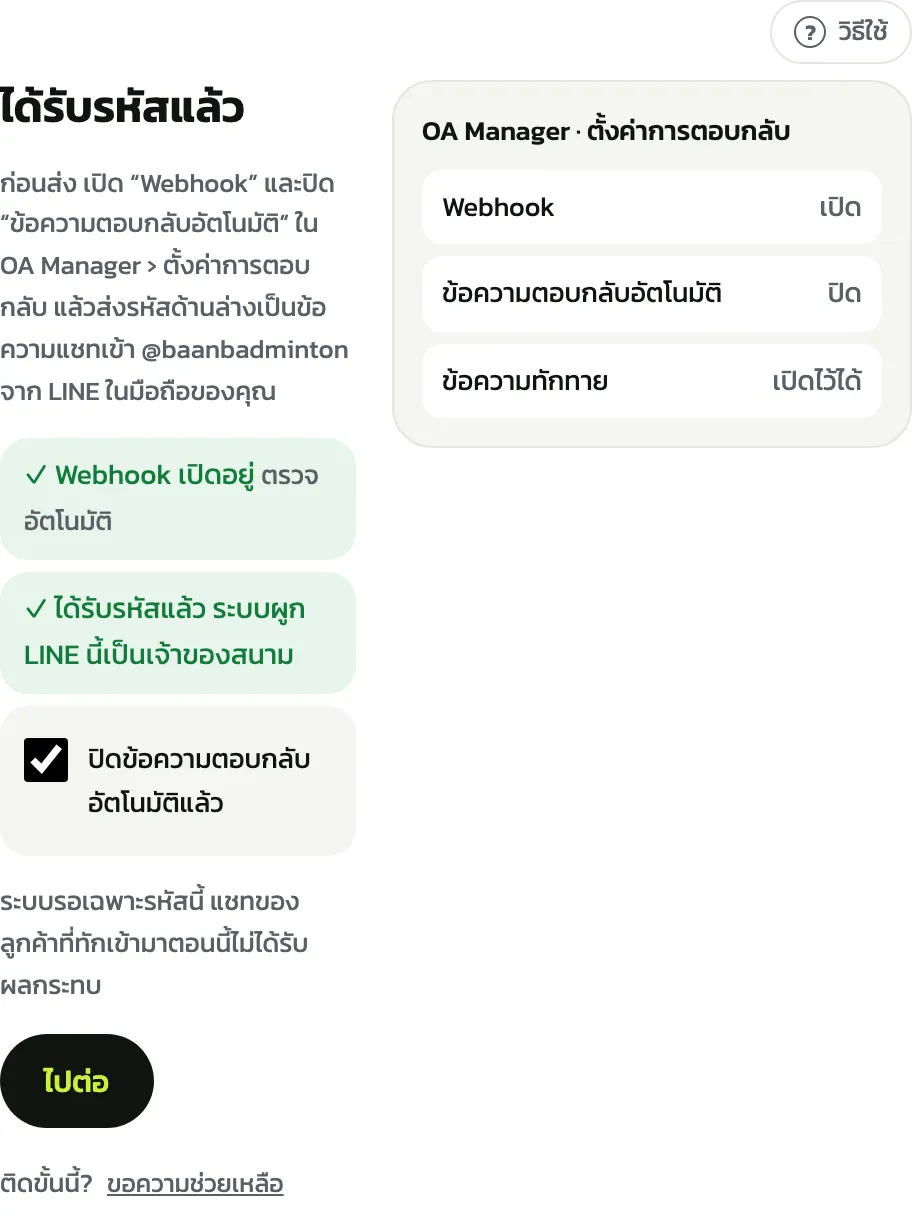
พอ OA ได้รับรหัส หน้านี้ขึ้น “✓ ได้รับรหัสแล้ว ระบบผูก LINE นี้เป็นเจ้าของสนาม” เอง ติ๊ก “ปิดข้อความตอบกลับอัตโนมัติแล้ว” แล้วกด “ไปต่อ”
ระบบรอเฉพาะรหัสนี้ แชทของลูกค้าที่ทักเข้ามาระหว่างนี้ไม่ได้รับผลกระทบ
3. “สร้าง LINE Login”
กด “เปิด Developers Console ↗” แล้วเลือก provider ชื่อเดียวกับที่ตั้งตอนเปิด Messaging API ใน provider นั้นจะเห็น channel แบบ Messaging API ของ OA อยู่แล้ว ยังไม่มี LINE Login
ต้องสร้างใน provider เดียวกับ OA ถ้าคนละ provider ลูกค้าที่ล็อกอินจะไม่ถูกจับคู่กับแชท OA และขั้นทดสอบจะไม่ผ่าน
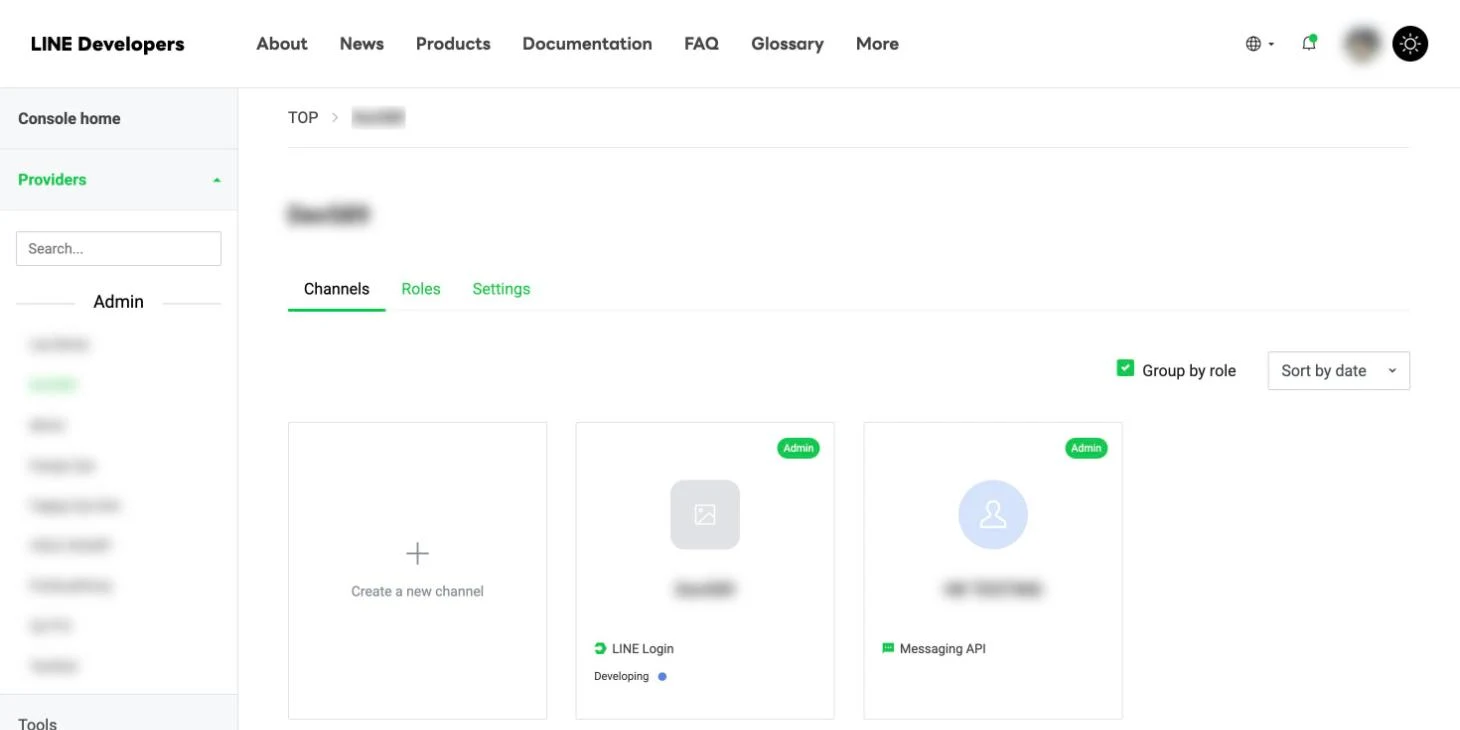
ภาพนี้มาจากบัญชีที่สร้าง LINE Login ไว้แล้ว ของคุณจะมีแค่การ์ด Messaging APIภาพจากเว็บ LINE วันที่ กด “Create a new channel” แล้วเลือก “LINE Login”
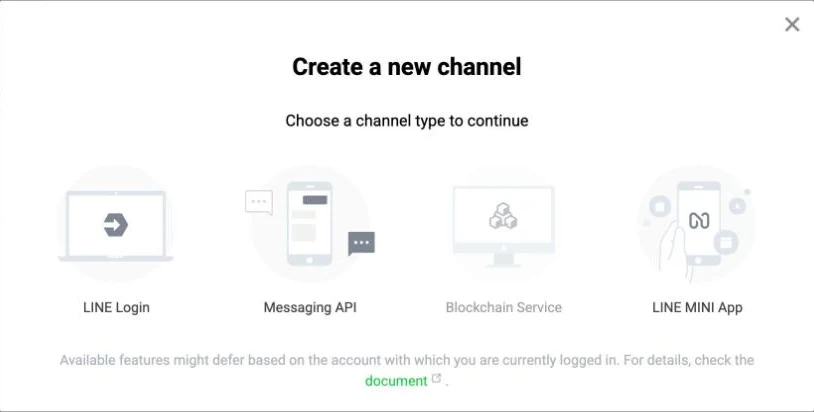
ภาพจากเว็บ LINE วันที่ “Region to provide the service” เลือก Thailand และ “Company or owner's country or region” เลือก Thailand
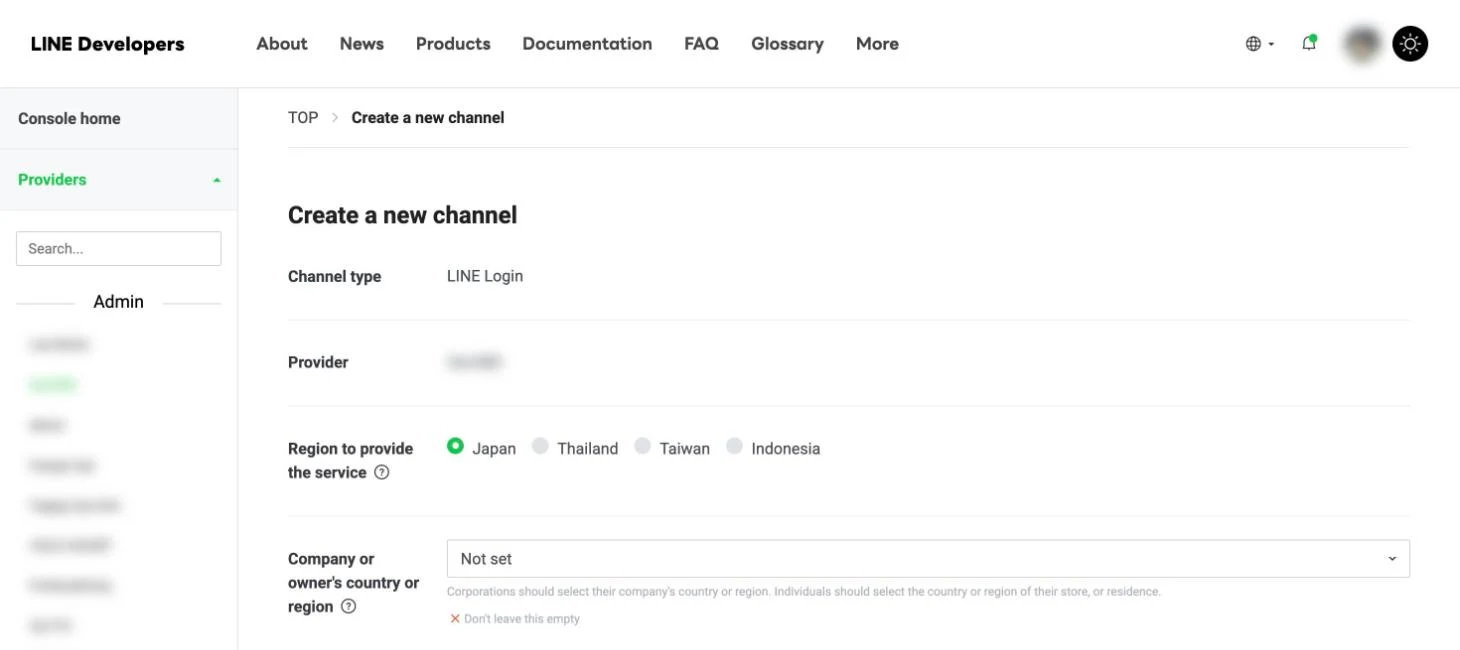
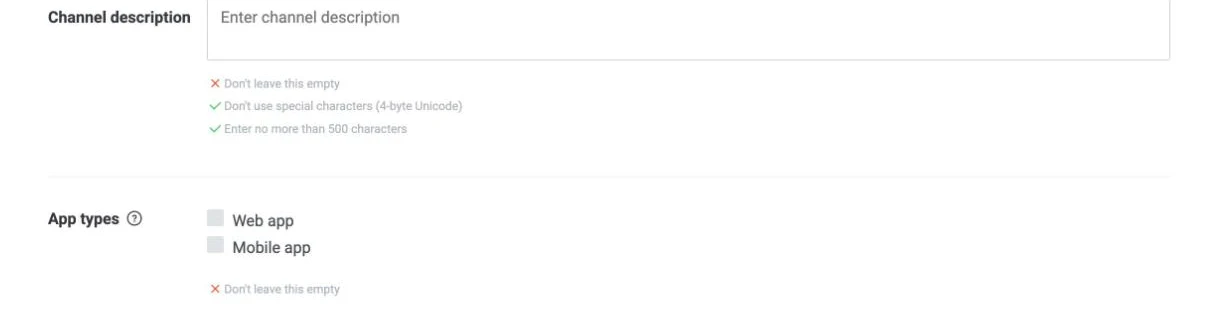
ค่าเริ่มต้นของฟอร์มเป็น Japan และ Not set ต้องเปลี่ยนเป็น Thailand ทั้งสองช่องภาพจากเว็บ LINE วันที่ “App types” ติ๊ก “Web app” กรอก Channel name, Channel description และ Email address ติ๊กยอมรับข้อตกลงทุกข้อที่ฟอร์มขอ (เลือก Thailand จะมีนโยบายความเป็นส่วนตัวของ LY Corporation เพิ่มอีกข้อ) แล้วสร้าง channel
Channel name ห้ามมีคำว่า LINE ใช้ชื่อสนามได้
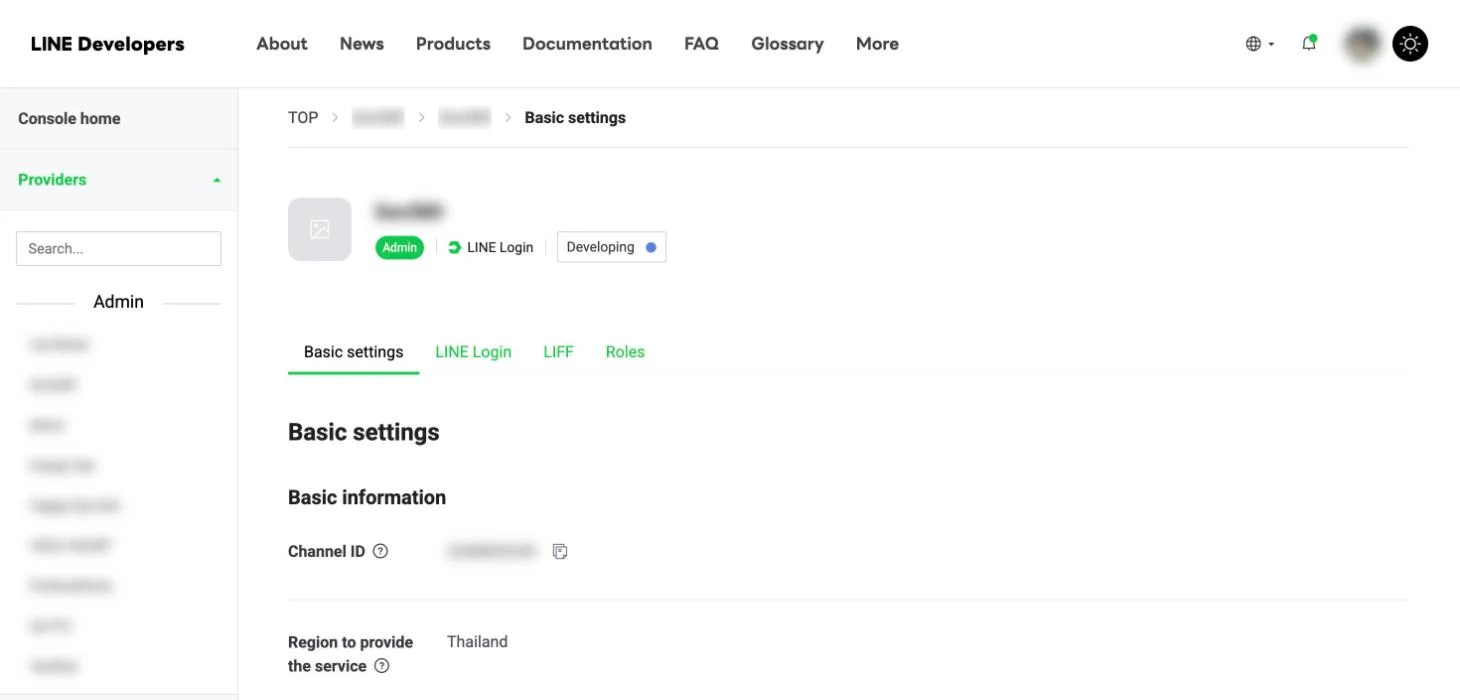
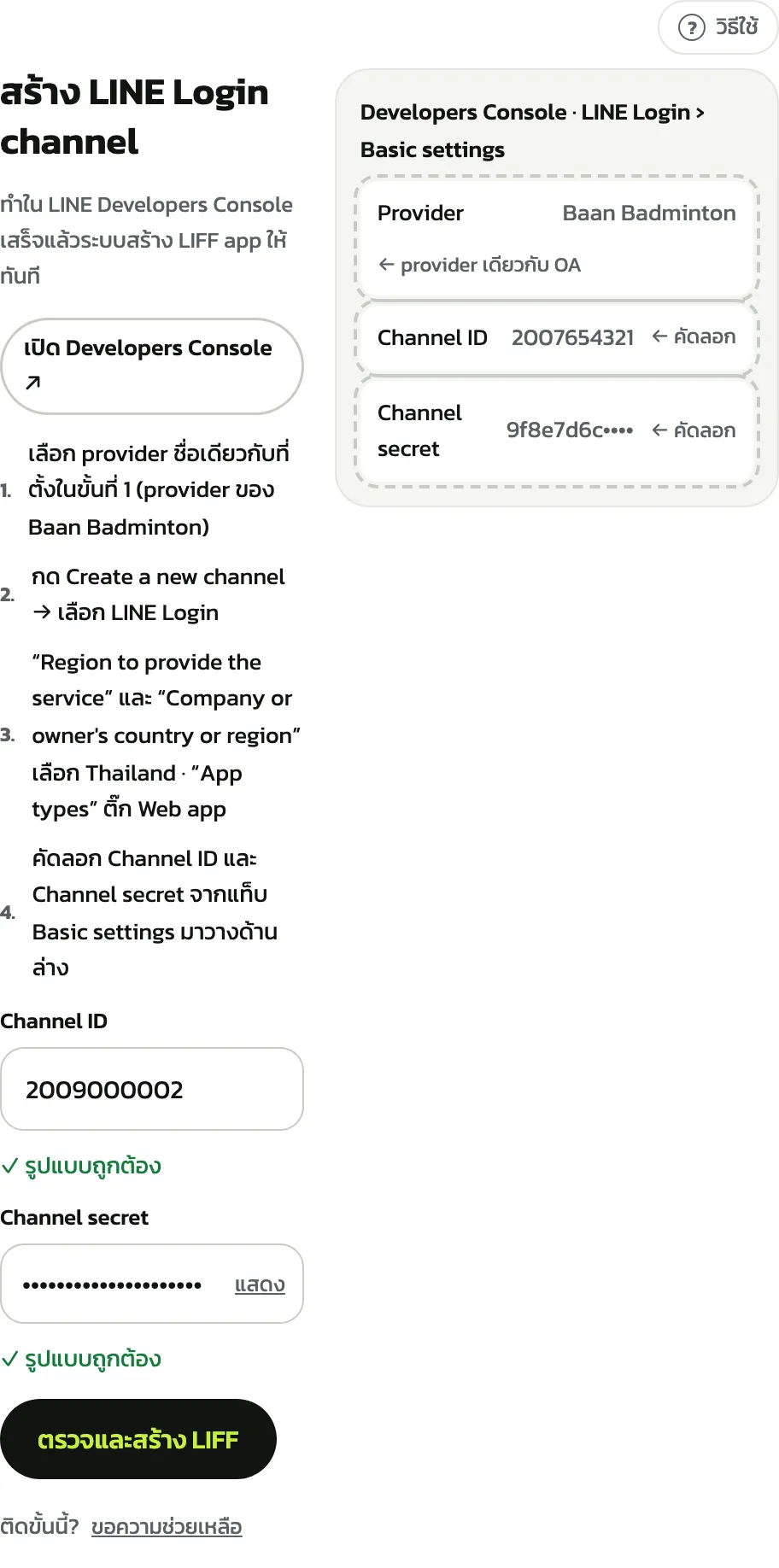
ภาพจากเว็บ LINE วันที่ ในแท็บ “Basic settings” ของ channel ใหม่ คัดลอก “Channel ID” ที่อยู่ด้านบน
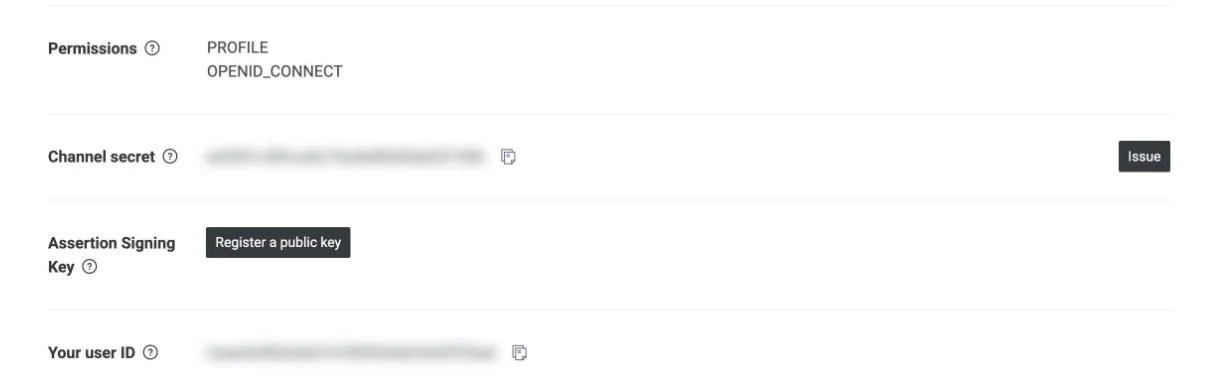
ภาพจากเว็บ LINE วันที่ เลื่อนลงไปคัดลอก “Channel secret” จากหน้าเดียวกัน
ภาพจากเว็บ LINE วันที่ กลับมาที่หน้านี้ วางค่าในช่อง “Channel ID” และ “Channel secret” แล้วกด “ตรวจและสร้าง LIFF” ระบบสร้าง LIFF app ให้ทันที
4. “ตั้งค่า LINE Login”
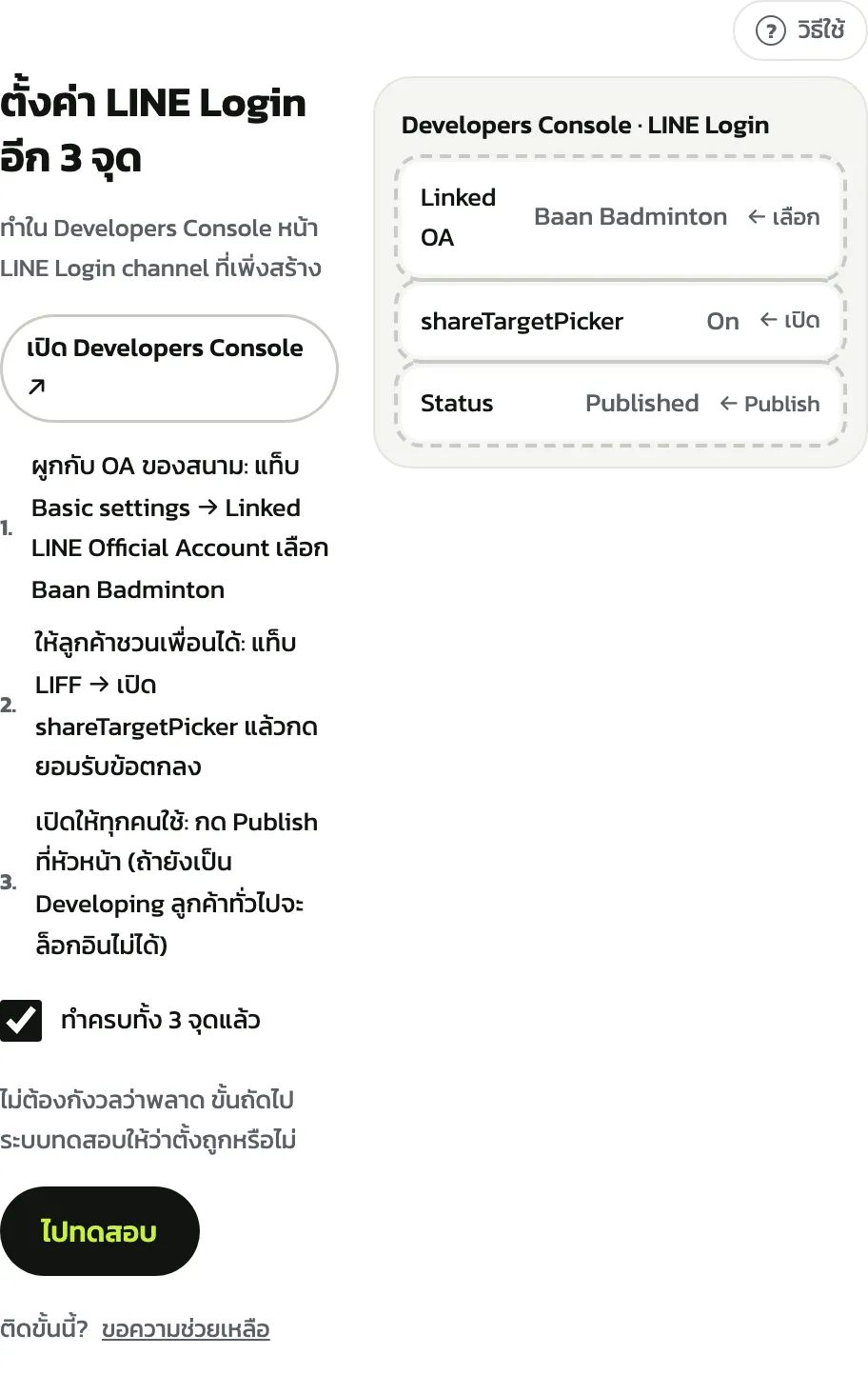
หน้านี้ให้ตั้ง 3 จุดใน Developers Console ที่ LINE Login channel ที่เพิ่งสร้าง
ผูกกับ OA ของสนาม: แท็บ “Basic settings” หัวข้อ “Add friend option” แถว “Linked LINE Official Account” กด “Edit” แล้วเลือก OA ของสนาม เมื่อผูกแล้ว ลูกค้าจะถูกชวนแอดเพื่อนตอนล็อกอิน เพราะ LIFF app ที่ระบบสร้างให้ตั้ง “Add friend option” เป็น On (aggressive) ไว้แล้ว ดูได้ในแท็บ “LIFF”

ภาพจากเว็บ LINE วันที่ ให้ลูกค้าชวนเพื่อนได้: แท็บ “LIFF” เปิด shareTargetPicker แล้วกดยอมรับข้อตกลง
เปิดให้ทุกคนใช้: กดป้าย “Developing” ที่หัวหน้า channel เพื่อ Publish ถ้ายังเป็น Developing ลูกค้าทั่วไปจะล็อกอินไม่ได้ ภาพ Basic settings ในขั้นที่ 3 ด้านบนมีป้ายนี้อยู่ข้าง LINE Login
ครบแล้วติ๊ก “ทำครบทั้ง 3 จุดแล้ว” แล้วกด “ไปทดสอบ” ถ้าพลาดจุดไหน ขั้นทดสอบจะบอก
5. “ทดสอบด้วยมือถือ”
สแกน QR ด้วยแอปกล้องหรือ LINE บนมือถือเครื่องที่ส่งรหัสในขั้นที่ 2 LINE อาจขอให้กดยอมรับสิทธิ์เข้าถึงโปรไฟล์ และชวนเพิ่ม OA เป็นเพื่อน กดยอมรับ หน้าบนคอมพิวเตอร์จะอัปเดตเอง
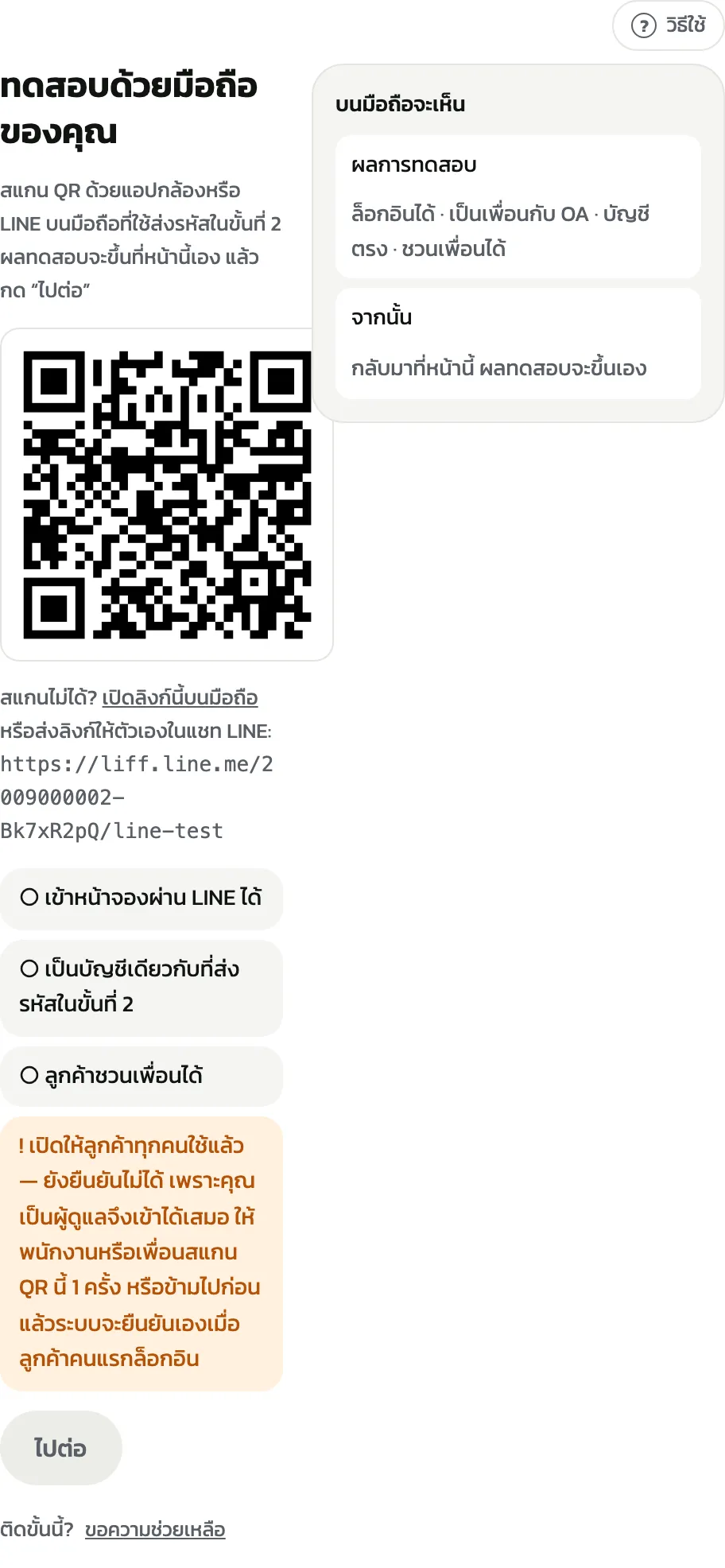
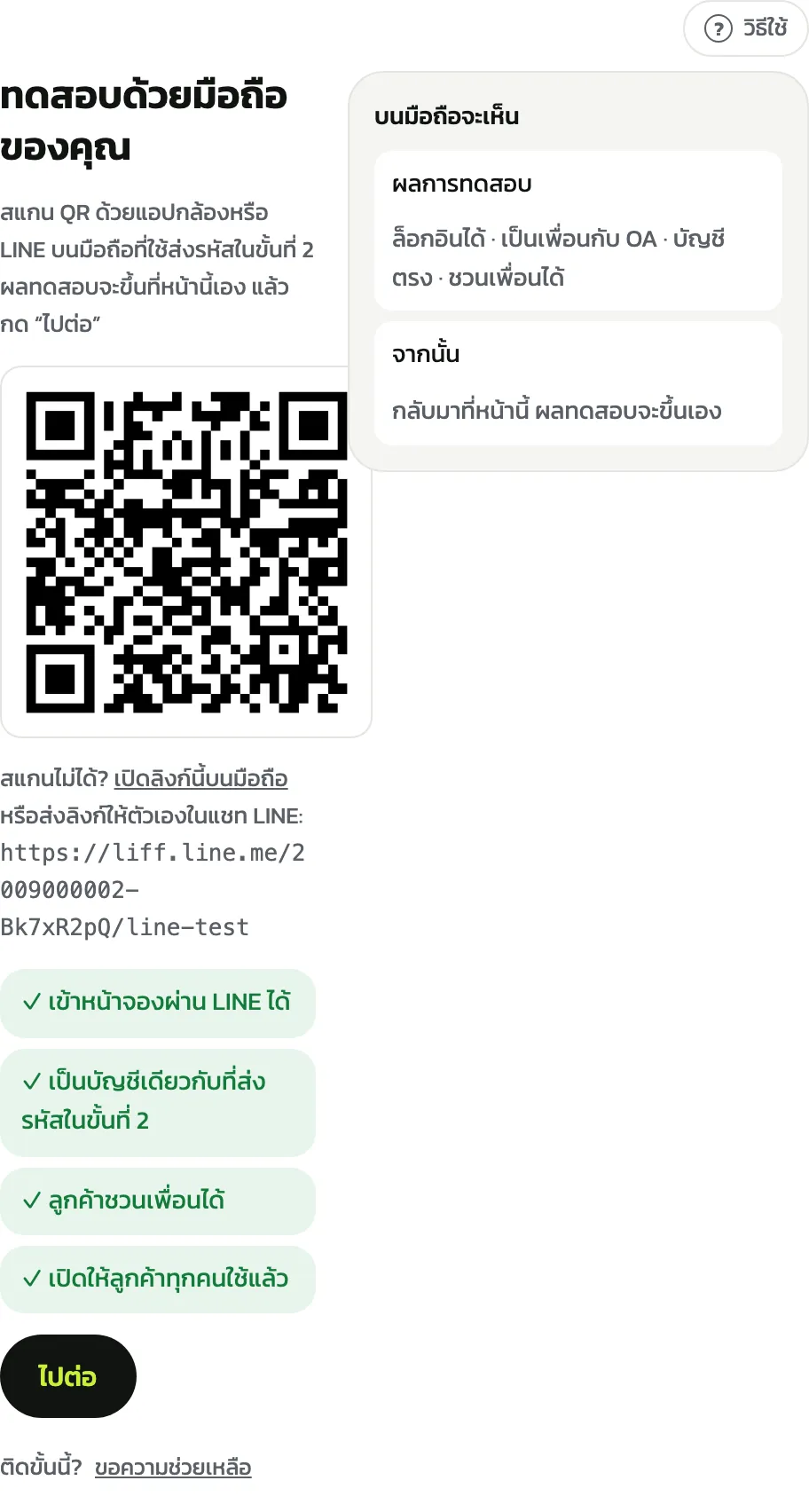
ผ่านแล้วขึ้น “✓ เข้าหน้าจองผ่าน LINE ได้” “✓ เป็นบัญชีเดียวกับที่ส่งรหัสในขั้นที่ 2” และ “✓ ลูกค้าชวนเพื่อนได้” กด “ไปต่อ”
ถ้าบัญชีไม่ตรง แปลว่า LINE Login อยู่คนละ provider กับ OA ให้สร้างใหม่ในขั้นที่ 3
“✓ เปิดให้ลูกค้าทุกคนใช้แล้ว” ยืนยันจากเจ้าของไม่ได้ เพราะแอดมินเข้าได้เสมอ ให้พนักงานหรือเพื่อนสแกน QR นี้ 1 ครั้ง หรือข้ามไปก่อน ระบบจะยืนยันเองเมื่อลูกค้าคนแรกล็อกอิน
6. “ลิงก์ของสนาม”
ขึ้น “เชื่อม LINE เรียบร้อย” พร้อมลิงก์ “หน้าแรกของสนาม” “จองสนาม” และ “การจองของฉัน” ที่เปิดใน LINE กด “คัดลอก” ไปใส่ในข้อความทักทาย โพสต์ หรือเมนูแชท กด “ดาวน์โหลด QR โปสเตอร์” ไปติดที่เคาน์เตอร์
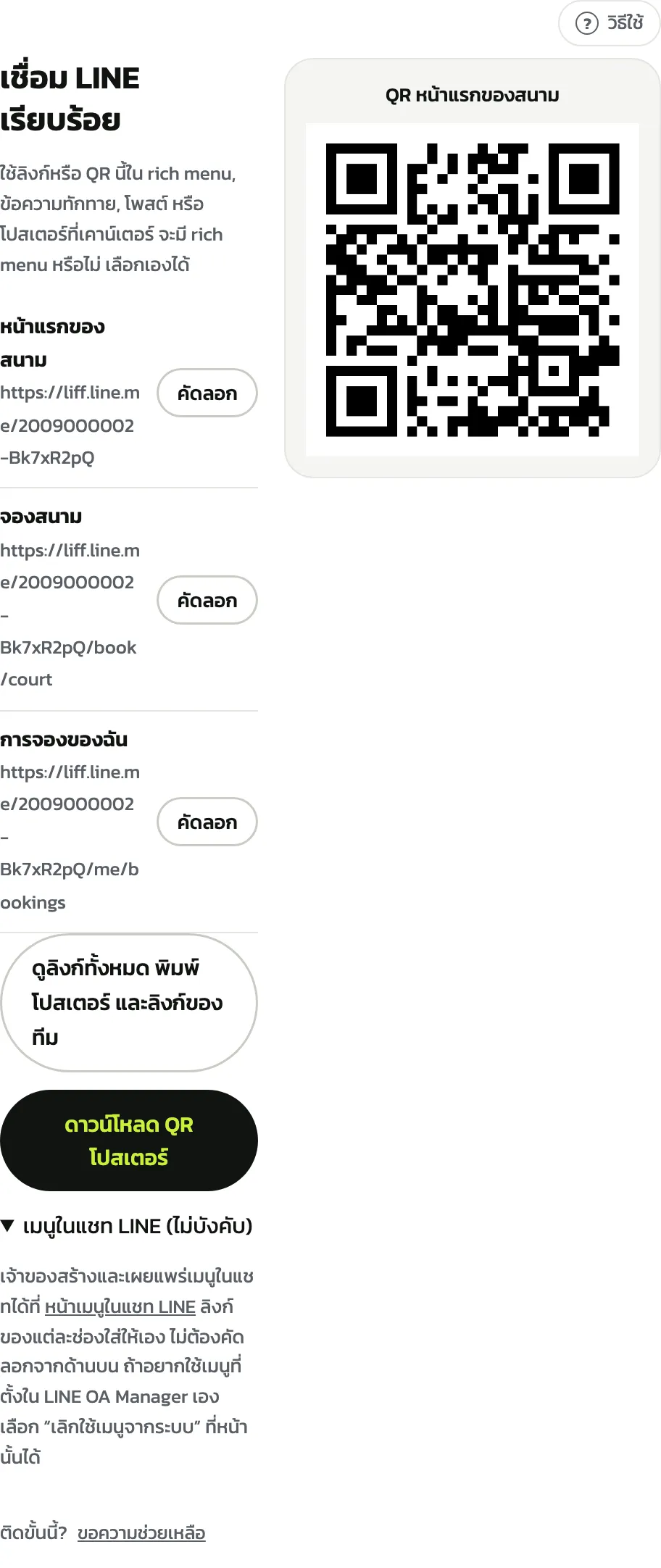
“ดูลิงก์ทั้งหมด พิมพ์โปสเตอร์ และลิงก์ของทีม” เปิดหน้ารวมลิงก์ ส่วนเมนูในแชท LINE (ไม่บังคับ) สร้างได้ที่ “หน้าเมนูในแชท LINE”
ติดขั้นไหน
ใต้ทุกขั้นมี “ขอความช่วยเหลือ” ระบบส่งขั้นที่ค้างและผลตรวจล่าสุดให้ทีม HOLD KOURT ไม่ส่ง Channel secret